¶ Частые вопросы
¶ Где создать смету?
Откройте CRM → Сделки → нужная сделка → вкладка «Смета». Запуск D-SMETA из левого меню Битрикс24 подходит для общих настроек и финансов компании. Показать путь по шагам →
¶ Как открыть согласование?
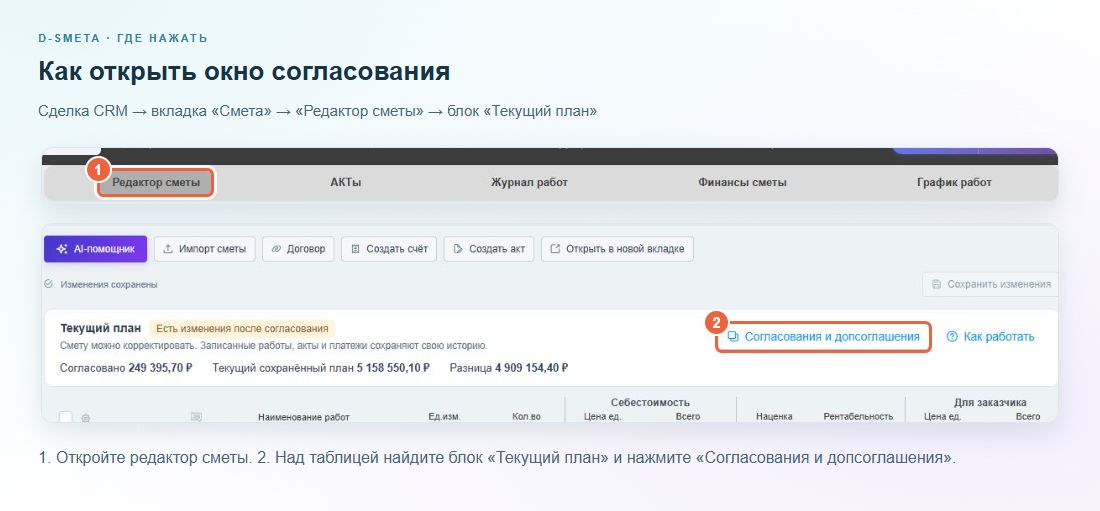
Перейдите в «Редактор сметы». Над таблицей найдите блок «Текущий план» и нажмите «Согласования и допсоглашения».
Как зафиксировать договорённости и сравнить изменения →
¶ Согласование и версия — одно и то же?
Нет. Версия — самостоятельный вариант расчёта, например с другими материалами. Согласование сохраняет состояние выбранного варианта на момент договорённости. Текущий план можно менять дальше.
¶ Как убедиться, что правки сохранены?
Проверьте состояние сохранения в редакторе. Если изменения ещё не записаны, нажмите «Сохранить изменения» или дождитесь подтверждения автосохранения. При ошибке оставьте страницу открытой и повторите сохранение после устранения причины. Где выбрать режим сохранения →
¶ Почему новая цена справочника не появилась в смете?
Справочник и уже созданная смета обновляются отдельно. Выберите связанные позиции в смете и нажмите «Обновить цены». Затем проверьте суммы. Пошаговый пример →
¶ Почему нет нужной кнопки?
Проверьте, открыт ли нужный раздел, выбран ли документ или позиция, доступны ли действие на тарифе и права сотрудника. Некоторые действия зависят от статуса документа. Если причина непонятна, передайте администратору название раздела и точный текст сообщения.
¶ Почему нельзя удалить версию?
Нельзя удалить первичную, текущую и последнюю версию. Приложение также сохраняет варианты, используемые в журнале работ и финансовых документах. Для удаления допустимой версии сначала переключитесь на другую. Подробнее о версиях →
¶ Я выставил счёт. Почему деньги ещё не появились?
Счёт показывает ожидаемую оплату. Поступление нужно отдельно зарегистрировать платежом и отнести к счёту. Если платёж уже есть, выберите существующий: повторно записывать те же деньги не нужно. Как принять оплату →
¶ Что означает свободный остаток платежа?
Эта часть денег ещё не отнесена на конкретный счёт, акт или расход. Сам платёж уже записан. Распределите остаток на нужные документы, когда знаете его назначение. Пример распределения →
¶ Для зачёта аванса нужно создавать ещё один платёж?
Нет. Деньги уже получены. Зачёт связывает ранее полученный аванс с оплатой акта. Как выполнить зачёт →
¶ Как отправить заказчику смету или акт?
Сохраните расчёт, прокрутите его вниз и нажмите «Работа с документами». Сформируйте документ, проверьте его и скачайте файл или создайте публичную ссылку. Путь от редактора до готового документа →
¶ Почему старый документ не отражает правки?
После изменения расчёта сформируйте новый документ и отправьте актуальную версию. Сохранение сметы и формирование файла — разные действия.
¶ Как исправить ошибочный платёж или расход?
Откройте запись и нажмите «Как исправить платёж» или «Как исправить расход». Приложение покажет связанные документы и порядок действий. Исправление платежа → · Исправление расхода →
¶ Что передать поддержке?
Название раздела, последовательность действий, ожидаемый результат и точный текст ошибки. Добавьте скриншот нужного участка экрана, скрыв личные сведения. Кнопки связи с поддержкой находятся справа в верхнем меню D-SMETA.