¶ Счета
Счёт фиксирует ожидаемую оплату. Здесь описаны его создание, состав, привязка к работам и регистрация поступивших денег.
¶ Создание и выставление счёта
Откройте «Счета» и нажмите «Создать счёт».
¶ Шаг 1. Выберите тип и контрагента
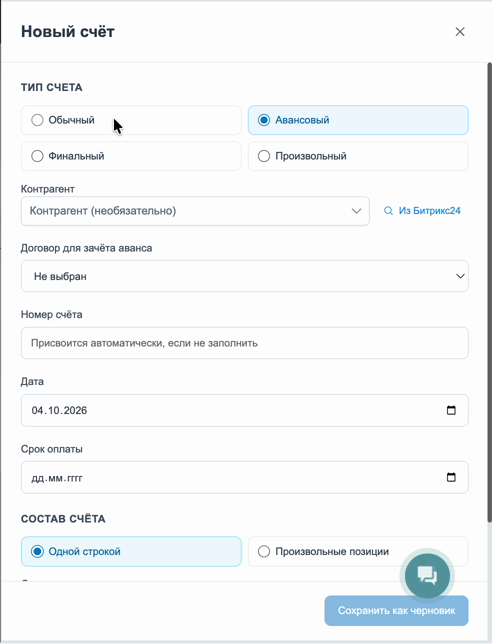
В форме доступны варианты «Обычный», «Авансовый», «Финальный» и «Произвольный». В ролике подробно показан обычный счёт; для авансового показан выбор типа. Правила остальных вариантов в ролике не разобраны.
Выберите контрагента и, при необходимости, договор для этого счёта.
¶ Шаг 2. Укажите номер, даты и состав счёта
Если номер не заполнить, приложение присвоит его автоматически. Укажите дату счёта и срок оплаты.
Далее выберите состав:
- «Одной строкой» — заполните основание и сумму.
- «Произвольные позиции» — сформируйте список позиций; предусмотрена команда добавления позиций из сметы.
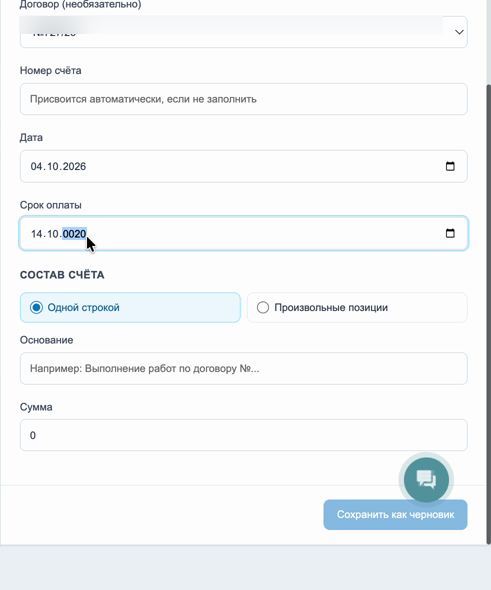
Для добавления из сметы откройте «Добавить позиции из сметы», выберите документ и нужные позиции, затем используйте «Добавить выбранные позиции».

¶ Шаг 3. Отнесите сумму к работам
В блоке «Привязка к работам» укажите, к каким работам относится сумма счёта. В видео выбран акт:
- В поле «Куда отнести сумму» выберите «Акт».
- Выберите нужный акт.
- Укажите сумму распределения либо нажмите «Весь остаток».
- Нажмите «Сохранить распределение».
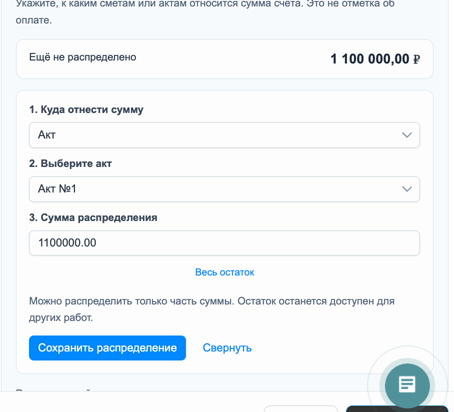
Можно распределить часть суммы; остаток остаётся доступным для других работ. После заполнения и распределения нажмите «Выставить счёт». В форме также есть «Сохранить как черновик».
В списке счетов отображаются сумма, оплаченная часть, остаток, срок оплаты и состояние. Выставленный счёт остаётся неоплаченным, пока не зарегистрирована оплата.
¶ Как принять оплату счёта
¶ Шаг 1. Откройте оплату
Найдите счёт и нажмите «Принять оплату» в его строке.

¶ Шаг 2. Заполните сведения о деньгах
В окне оплаты:
- Выберите «Получили новую оплату», если регистрируете новое поступление.
- Укажите дату получения денег.
- При необходимости заполните способ оплаты.
- Укажите сумму. Команда «Весь доступный остаток» подставляет доступную сумму.
- Проверьте, на какие работы относится оплата. Если счёт связан с несколькими долями работ, выберите нужную; единственная доля выбирается автоматически.
- Нажмите «Принять оплату».
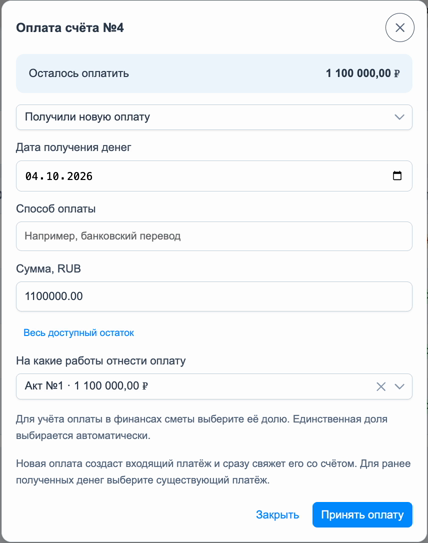
Новая оплата создаёт входящий платёж и связывает его со счётом. Запись появляется в разделе «Платежи». Если деньги уже зарегистрированы ранее, в этом окне предусмотрен выбор существующего платежа — используйте его, чтобы не записать одно поступление дважды.
¶ Связанные инструкции
Для поступления без счёта используйте инструкцию «Платежи». Общую картину показывает «Обзор финансов».