¶ Справочник расценок
Справочник хранит типовые услуги, работы, материалы, механизмы и логистику. Используйте его, чтобы выбирать готовые позиции при составлении сметы, сохранять единые наименования и поддерживать актуальные цены.
¶ 1. Где открыть справочник
В верхнем чёрном меню D-SMETA нажмите «Справочник» и выберите нужную группу в выпадающем списке, например «Оплата труда».

После перехода группы можно переключать в сером меню. Справочник — общий раздел приложения: его данные можно использовать в разных сметах.
¶ 2. Как устроен справочник
¶ Группы позиций
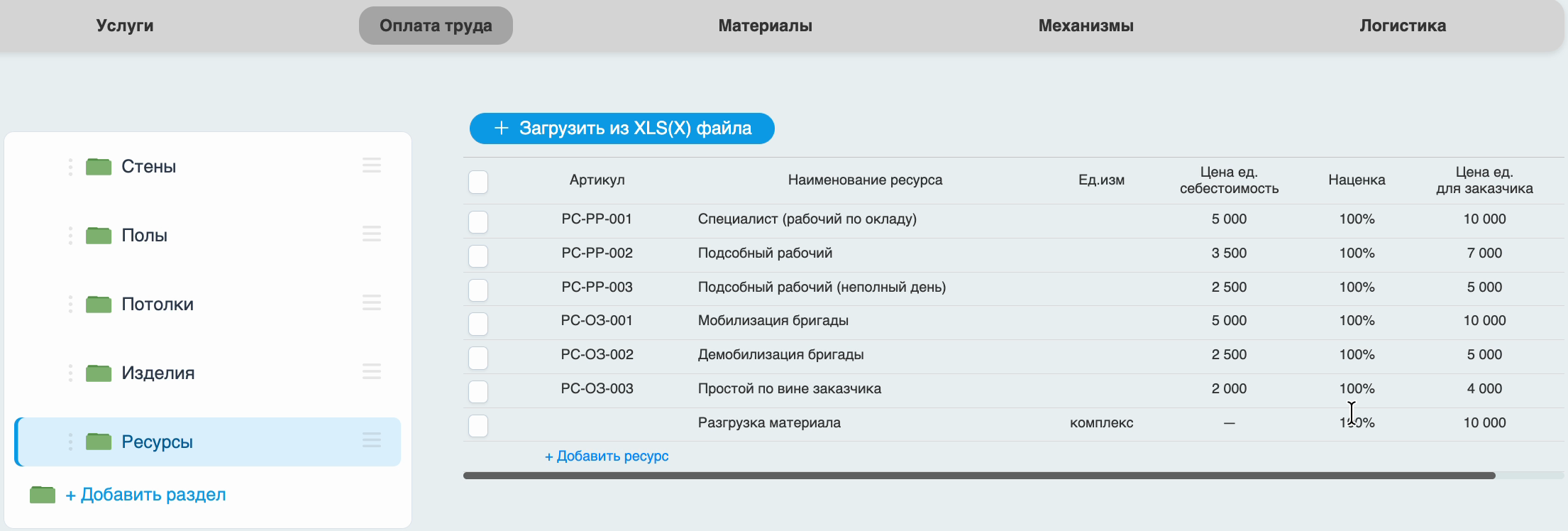
В верхней части доступны «Услуги», «Оплата труда», «Материалы», «Механизмы» и «Логистика». Переключайтесь между ними в зависимости от того, с какими расценками работаете.

Услуга объединяет ресурсы, необходимые для выполнения работы. Остальные группы содержат ресурсы соответствующих типов. Принцип услуги с вложенными ресурсами подробно описан в инструкции «Редактор сметы».
¶ Разделы внутри группы
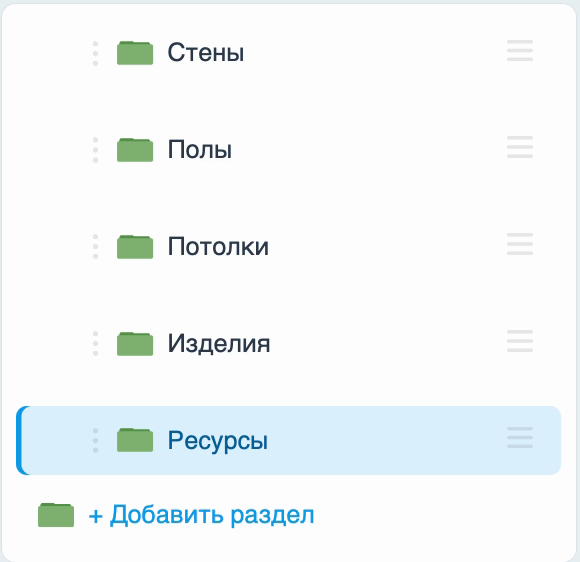
Слева расположены папки-разделы. Нажмите нужную папку, чтобы увидеть её позиции в таблице справа. Выбранная папка выделяется цветом.
В примере группа «Оплата труда» содержит разделы «Стены», «Полы», «Потолки», «Изделия» и «Ресурсы». Это пример структуры конкретного справочника, а не обязательный перечень для каждой компании.
¶ Папки и подпапки
Раздел — это папка внутри выбранной группы. Подраздел — вложенная папка. Например: «Оплата труда → Полы → Черновые работы» и «Оплата труда → Полы → Чистовые работы».
- Для создания папки нажмите «Добавить раздел» внизу списка.
- Для создания подпапки откройте меню справа от нужной папки и выберите «Создать подраздел».
- Задайте понятное название. В меню папки есть команда «Переименовать».
- Выберите папку или подпапку, прежде чем добавлять в неё позиции.
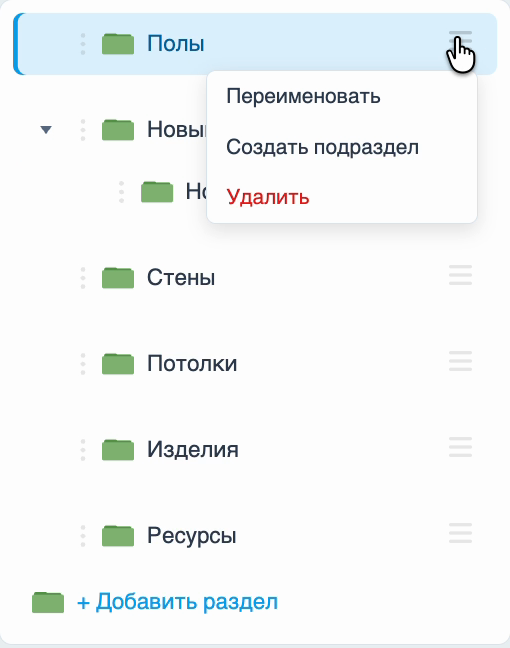
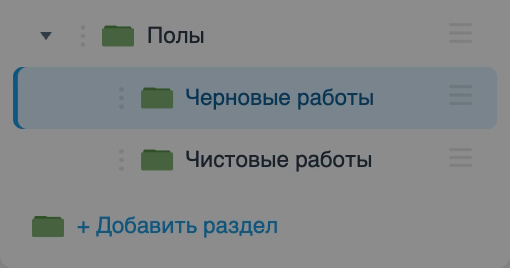
Организуйте папки по направлениям или этапам работ. Вложенная структура помогает находить позиции без повторного создания одинаковых ресурсов.
¶ Поля позиции
В таблице ресурса показаны:
| Поле | Назначение |
|---|---|
| Артикул | Необязательный код позиции. При повторной загрузке Excel, если артикул указан, позиции сопоставляются по артикулу; если артикул не указан — по наименованию ресурса. У найденных позиций обновляются цены. Для последующих обновлений сохраняйте стабильные артикулы либо одинаковые наименования. |
| Наименование ресурса | Название работы, материала или другого ресурса |
| Ед. изм. | Единица измерения |
| Цена ед. — себестоимость | Внутренняя цена за единицу |
| Наценка | Наценка позиции |
| Цена ед. для заказчика | Цена за единицу для клиента |
Если часть столбцов или действия справа не видны, используйте горизонтальную полосу прокрутки под таблицей.
¶ 3. Добавление позиций и загрузка расценок
¶ Создание непосредственно в справочнике
- Выберите группу: например, «Материалы» или «Оплата труда».
- Откройте нужный раздел слева.
- Нажмите «Добавить ресурс» под таблицей.
- В новой строке укажите наименование, единицу измерения и себестоимость за единицу. При необходимости заполните артикул и наценку; проверьте цену для заказчика.
- Нажмите зелёный значок сохранения справа в строке.

В показанном примере после сохранения: единица измерения м2, себестоимость 100, наценка 50 %, цена для заказчика 150.

Указывайте понятное наименование и подходящую единицу измерения. Перед использованием позиции проверьте её цены и наценку.
¶ Сохранение ресурса из сметы
В справочник можно сохранить отдельный ресурс из сметы, ресурс внутри услуги или услугу вместе с её составом. Это позволяет использовать уже подготовленный расчёт в следующих сметах.
- В редакторе сметы отметьте чекбоксами нужные позиции. Для сохранения услуги вместе с ресурсами выберите строку услуги и её вложенные строки.
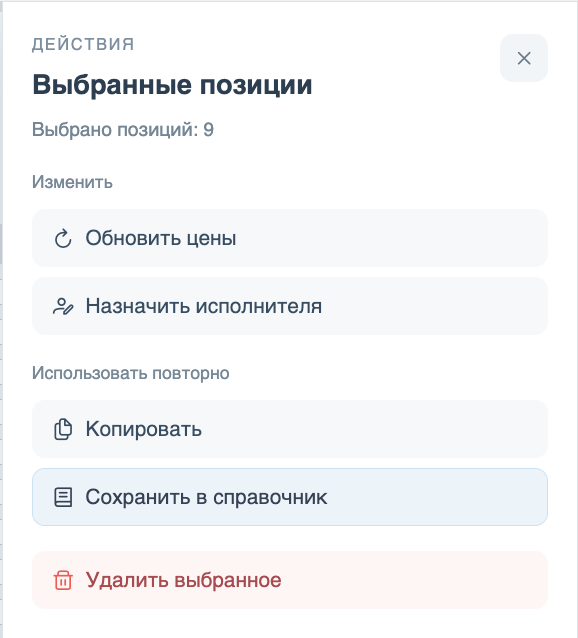
- На панели «Выбранные позиции» нажмите «Сохранить в справочник».
- В окне сохранения выберите папки для каждого представленного типа: работ, материалов и услуг. Папки можно выбрать отдельно для каждой группы.
- Подтвердите сохранение.
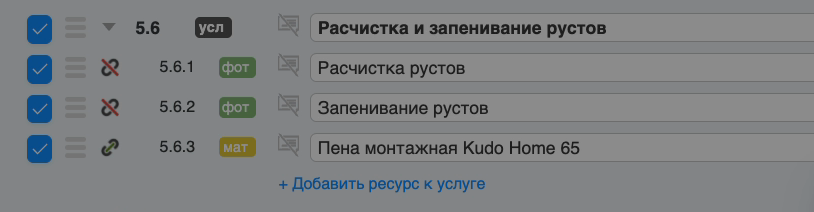
На панели выбранных позиций нажмите «Сохранить в справочник». На следующем кадре показана эта команда; число выбранных позиций зависит от отмеченных строк.
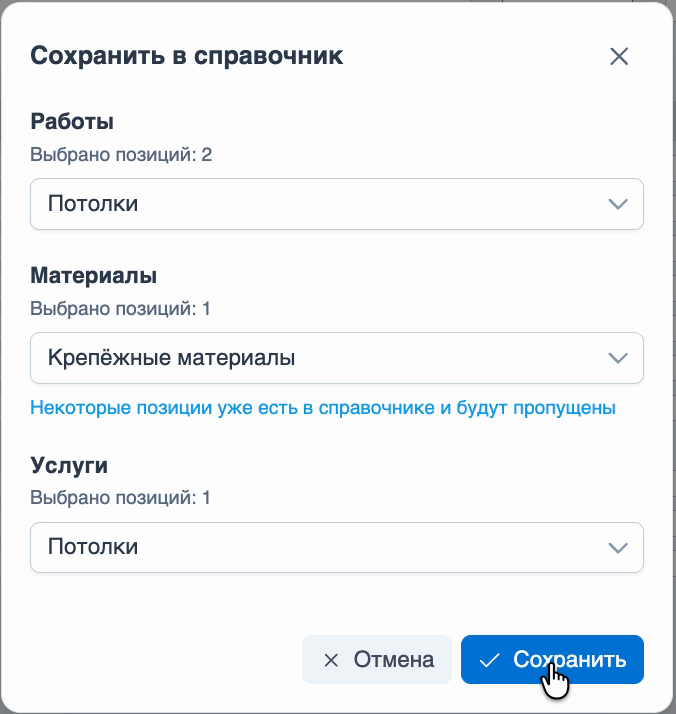
В примере выбраны услуга «Расчистка и запенивание рустов», две вложенные работы и монтажная пена. Для работ и услуги выбран раздел «Потолки», для материала — соответствующая папка материалов.
Если окно сообщает, что некоторые позиции уже есть в справочнике и будут пропущены, учитывайте это при проверке результата. Сохранение в справочник и обновление его существующих позиций — разные действия.
Пошаговый пример сохранения отдельного ресурса приведён в инструкции «Работа с ресурсами».
¶ Добавление выбранных позиций из справочника
- Откройте нужную группу и папку справочника.
- Отметьте чекбоксами одну или несколько позиций в таблице.
- На панели «Выбранные позиции» справа нажмите «Добавить в смету».
- Вернитесь в редактор сметы и проверьте добавленные позиции, количество и цены.

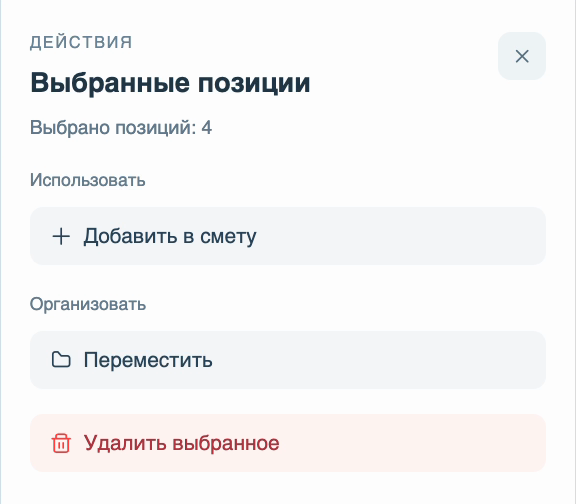
Также при заполнении строки в редакторе сметы можно выбрать готовую позицию из справочника. Используйте готовые ресурсы и услуги, чтобы повторно применять наименования, цены и состав работ.
¶ Импорт из Excel
Расценки можно загрузить из обычного файла Excel. Подготовьте таблицу без объединённых ячеек: каждый ресурс должен занимать отдельную строку, а его значения — отдельные столбцы.
Откройте нужную группу и папку, нажмите «Загрузить из XLS(X) файла», выберите файл и сопоставьте его столбцы с полями D-SMETA. Затем выполните загрузку и проверьте результат.
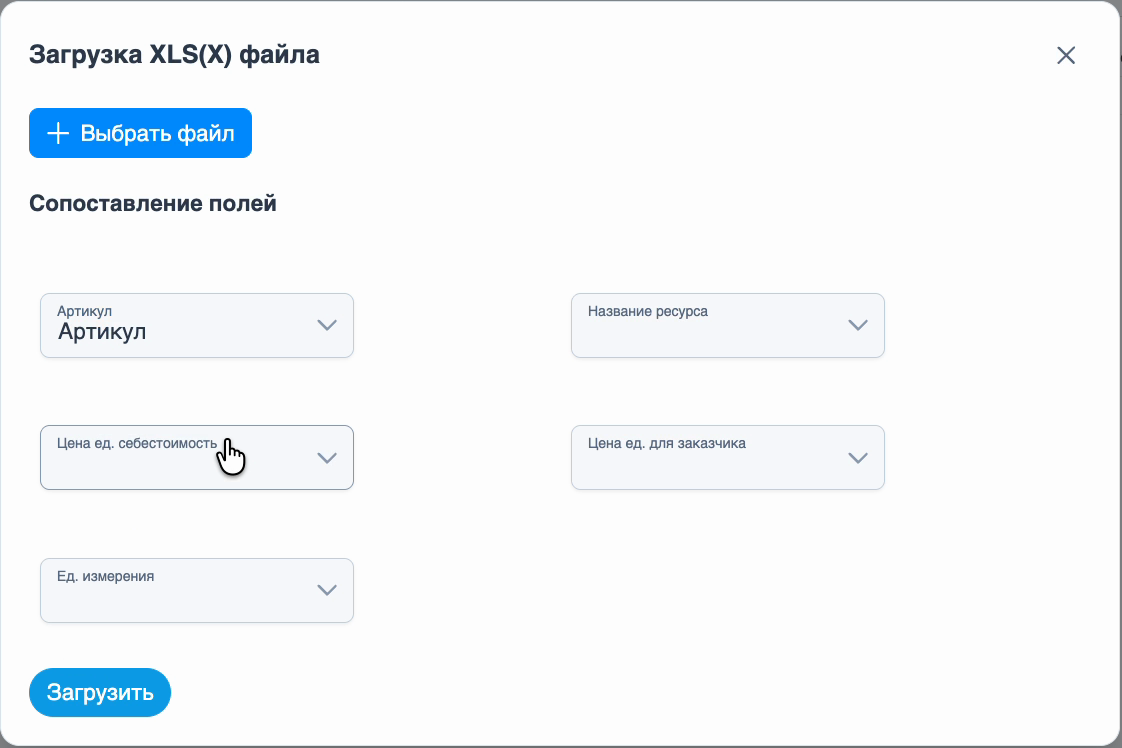
Повторная загрузка позволяет обновить цены существующих позиций: при наличии артикула — по артикулу, при его отсутствии — по наименованию ресурса. В видео повторный импорт обновил 60 уже существующих позиций.
Подробные шаги, пример таблицы и готовый шаблон: «Импорт из Excel».
¶ Интеграция с Google Таблицами
Если прайс ведётся в Google Таблицах, можно настроить интеграцию со справочником: выбрать папку назначения и сопоставить столбцы. После изменения цен в таблице выполните синхронизацию, чтобы добавить или обновить позиции справочника.
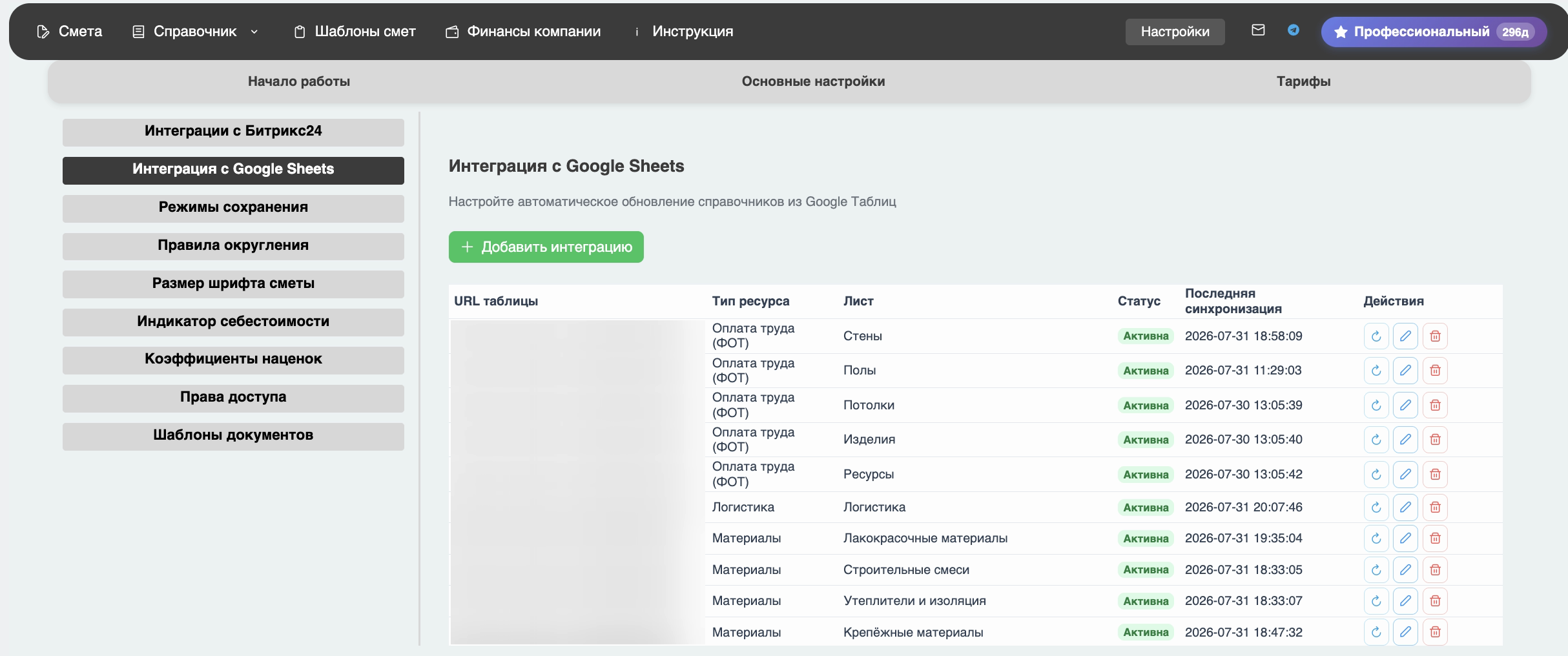
Подробная настройка и синхронизация описаны в инструкции «Интеграция с Google Sheets».
Обновление справочника из Excel или Google Таблиц и применение новых цен к уже созданной смете — отдельные шаги. Для сметы используйте команду «Обновить цены», описанную в разделе 5.
¶ 4. Перемещение ресурсов и связь со справочником
¶ Перемещение ресурсов между папками
- Выберите позиции чекбоксами.
- На правой панели нажмите «Переместить».
- В окне «Переместить в раздел» выберите нужную папку или подпапку.
- Нажмите «Переместить» и проверьте позиции в выбранном разделе.
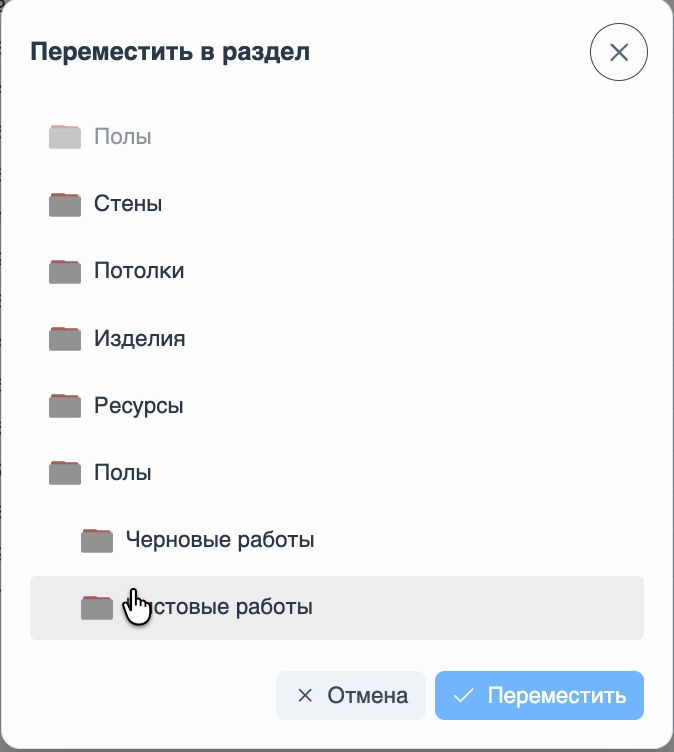
Так можно упорядочить существующие ресурсы без повторного ввода данных. Эта команда перемещает выбранные позиции; создание и переименование самих папок описаны выше.
¶ Связь позиции сметы со справочником
Индикатор рядом со строкой показывает, связана ли позиция с записью в справочнике.

Зелёная цепочка — связь со справочником есть. Для такой позиции можно получить актуальную цену отдельной командой обновления.

Красная разорванная цепочка — связи со справочником нет. Введённую вручную позицию можно сохранить в справочник для дальнейшего использования.
Наличие зелёного индикатора показывает связь, но не означает автоматическую замену цены в уже составленной смете.
Подробности количества, себестоимости, наценки и стоимости заказчику смотрите в «Работе с ресурсами».
¶ 5. Как изменить цену в справочнике и обновить её в смете
Цена в справочнике и цена в уже составленной смете изменяются в два шага. Сначала сохраните новую цену в справочнике, затем примените её к связанным позициям нужной сметы. Изменение справочника не заменяет цены в существующих сметах автоматически.
¶ Шаг 1. Измените цену одной позиции в справочнике
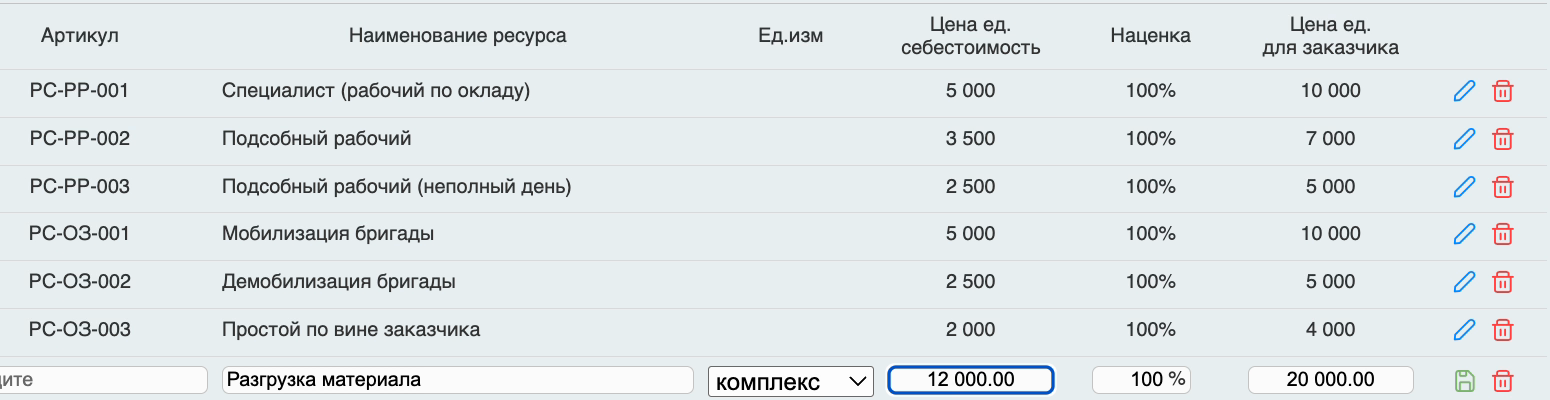
- Откройте группу и папку, где находится нужный ресурс. В примере это «Разгрузка материала».
- При необходимости прокрутите таблицу вправо до кнопок действий.
- Нажмите значок карандаша в строке ресурса.
- Измените себестоимость за единицу: в примере введено 12 000.
- Нажмите значок сохранения справа в этой же строке и проверьте сохранённое значение.
¶ Шаг 2. Обновите эту позицию в нужной смете
- Откройте смету, в которой нужно применить новую цену.
- Найдите «Разгрузку материала» и проверьте зелёный индикатор связи со справочником.
- Отметьте чекбокс только этой строки, чтобы обновить одну позицию.

4. На панели «Выбранные позиции» нажмите «Обновить цены».
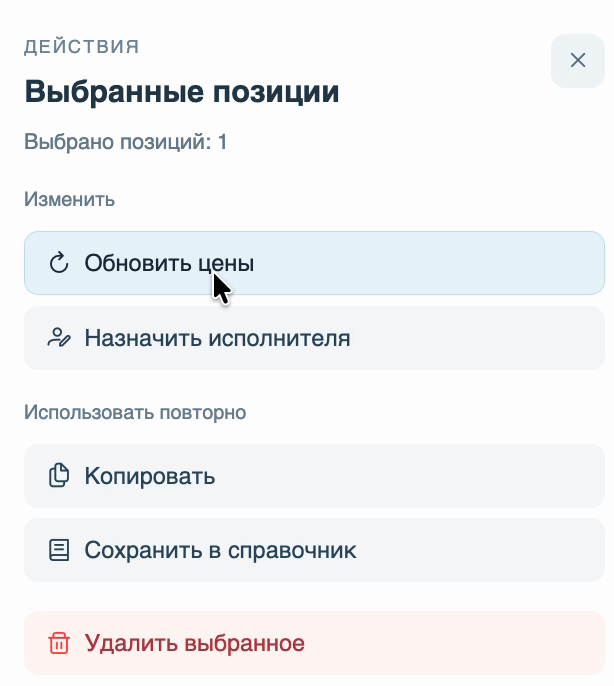
5. Проверьте новую себестоимость и пересчитанные суммы. В примере себестоимость стала 12 000; при количестве 1 и наценке 100 % стоимость для заказчика составила 24 000.

¶ Как выбрать объём обновления
Для одной позиции отметьте её чекбокс. Для нескольких — выберите нужные строки. Чтобы актуализировать расценки по всей смете, выберите все позиции, которые нужно обновить, и выполните ту же команду. Новые цены из справочника могут получить только связанные ресурсы.
Если эту же расценку нужно обновить в другой смете, откройте её и повторите выбор позиций и команду «Обновить цены». Другие выбранные ресурсы получат цены из своих записей справочника: цена «Разгрузки материала» не переносится на ресурс с другим наименованием и другой связью.
Красный индикатор означает отсутствие связи: для такой позиции команда не может получить цену из справочника. Сначала настройте связь, например сохраните ресурс в справочник, как описано выше.
Подробный сценарий приведён в инструкции «Работа с ресурсами».
¶ 6. Проверка перед использованием
Убедитесь, что позиция находится в подходящей группе и разделе, наименование понятно сотрудникам, единица измерения соответствует расчёту, а цены и наценка сохранены. При изменении расценок отдельно обновите связанные позиции в тех сметах, где нужно применить новую цену.