¶ Версии смет
Версии позволяют хранить несколько вариантов расчёта внутри одной сделки Битрикс24. Вы можете предложить заказчику разные материалы или состав работ, сохранить первоначальный расчёт и подготовить новый вариант после замечаний.
Каждая версия — самостоятельная смета. Изменения нового варианта не меняют предыдущий. Создание версии сохраняет основу расчёта, а дальнейшие правки вы вносите уже в выбранный вариант.
¶ 1. Первая версия и элементы управления
Первая версия создаётся автоматически и по умолчанию называется «Версия №1 (первичная)». В верхней части редактора находятся два элемента:
- «Версия сметы» — выпадающий список для выбора варианта, который вы хотите открыть.
- «Версии» — кнопка для просмотра списка, создания версии и редактирования её названия и комментария.

Выбор версии и кнопка «Версии» в верхней части редактора.
¶ 2. Как открыть список версий
Нажмите «Версии». Откроется окно «Версии смет».
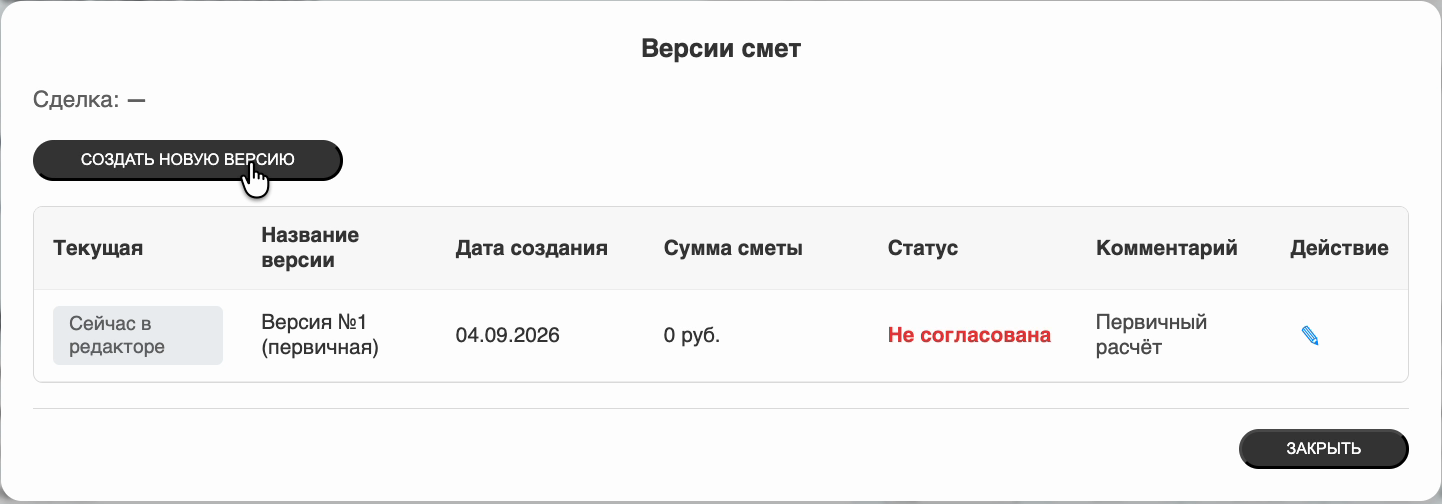
Список версий и кнопка «Создать новую версию».
| Колонка | Что показывает |
|---|---|
| Текущая | «Сейчас в редакторе» у открытой версии; «Открыть в редакторе» для перехода к другой |
| Название версии | Название варианта расчёта |
| Дата создания | Когда версия создана |
| Сумма сметы | Сумма, отображаемая в списке |
| Статус | Статус согласования, например «Не согласована» |
| Комментарий | Пояснение к варианту |
| Действие | Карандаш для редактирования свойств версии |
Известная ошибка отображения: в списке версий сумма может показываться как 0 руб. при ненулевой смете. Проверяйте актуальную сумму в редакторе выбранной версии.
¶ 3. Как создать новую версию
- В окне «Версии смет» нажмите «Создать новую версию».
- Выберите основание: существующую версию для копирования расчёта либо «Создать с нуля» для нового варианта без копирования выбранной сметы.
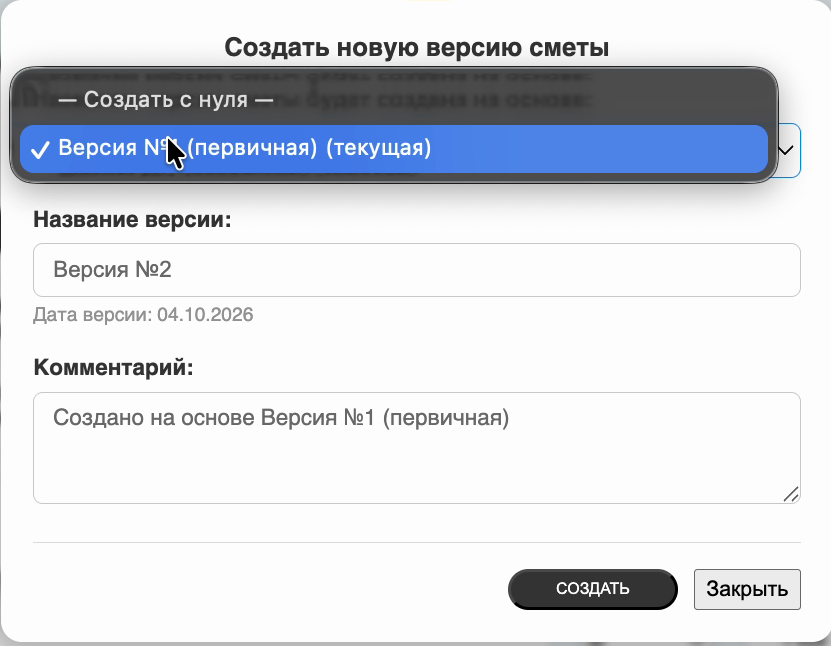
Выбор основания: создать с нуля или на основе существующей версии.
- Введите название. Программа предлагает следующий номер, например «Версия №2». Можно задать понятное название: «Эконом», «Другие материалы», «После замечаний заказчика».
- Проверьте комментарий. При копировании он заполняется автоматически: «Создано на основе Версия №1 (первичная)». Добавьте, что планируете изменить.
- Нажмите «Создать».
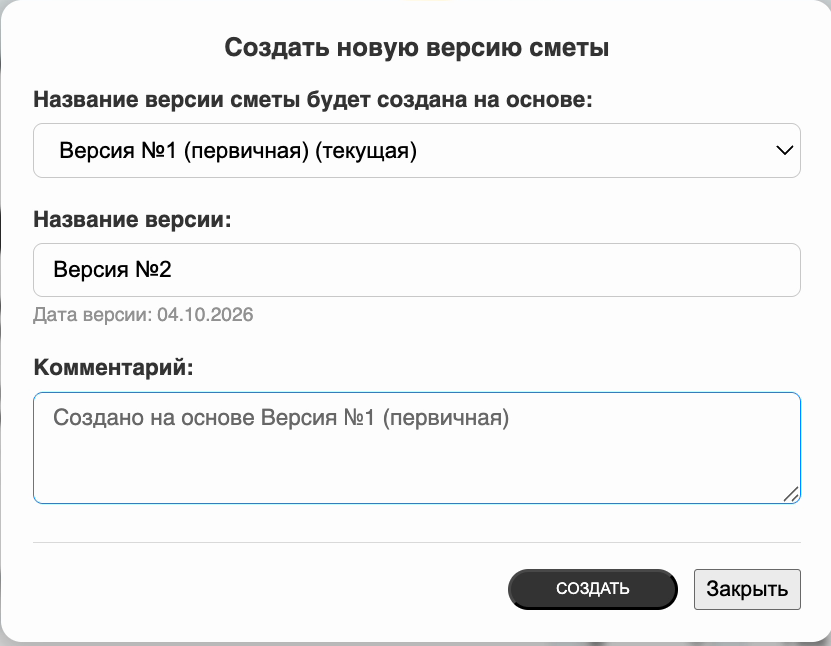
Заполненная форма создания версии: основание, название, дата и комментарий.
Новая версия появится в списке и откроется в редакторе. Проверьте выбранное название перед внесением правок.
¶ 4. Что переносится при копировании
При создании на основе существующей версии копируется расчёт: структура разделов, услуги и ресурсы, количества, цены, коэффициенты и настройки сметы. После создания можно добавлять разделы и позиции, менять материалы и стоимость независимо от исходной версии.
В ролике после создания «Версии №2» автор добавляет раздел и позиции, затем возвращается к первичной версии. Так в одной сделке сохраняются разные варианты расчёта.
Перед переключением убедитесь, что изменения сохранены. При ручном режиме сохранения используйте «Сохранить изменения»; при автоматическом дождитесь подтверждения сохранения.
¶ 5. Как переключиться между версиями
Способ 1. Выберите нужное название в списке «Версия сметы» в верхней части редактора.
Способ 2. Нажмите «Версии» и в строке нужного варианта выберите «Открыть в редакторе».
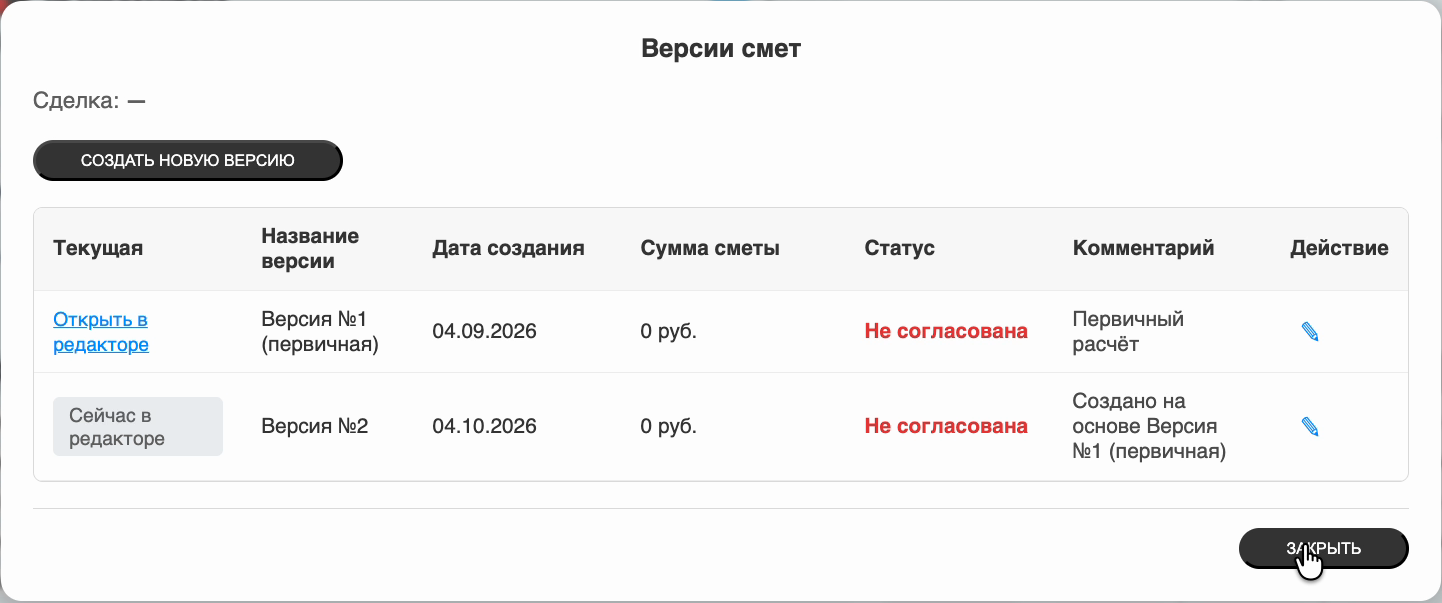
Версия №2 сейчас открыта; первичную версию можно открыть по ссылке в её строке.
Пометка «Сейчас в редакторе» означает открытый вариант. Она не означает, что эта версия согласована заказчиком: статус согласования показан отдельно.
¶ 6. Как изменить название и комментарий
- Откройте список «Версии».
- Нажмите значок карандаша в колонке «Действие» нужной строки.
- В окне редактора версии измените название или комментарий.
- Нажмите «Сохранить».
В этом окне также отображаются основание и дата версии. Название и комментарий помогают понять назначение варианта, не открывая каждую смету.
¶ 7. Как удалить ненужную версию
Сначала откройте другую версию. В показанном сценарии кнопка «Удалить версию» доступна для варианта, который сейчас не открыт в редакторе.
- Переключитесь на версию, которую нужно сохранить.
- Откройте «Версии».
- Нажмите карандаш в строке ненужного варианта.
- Проверьте название и нажмите «Удалить версию».
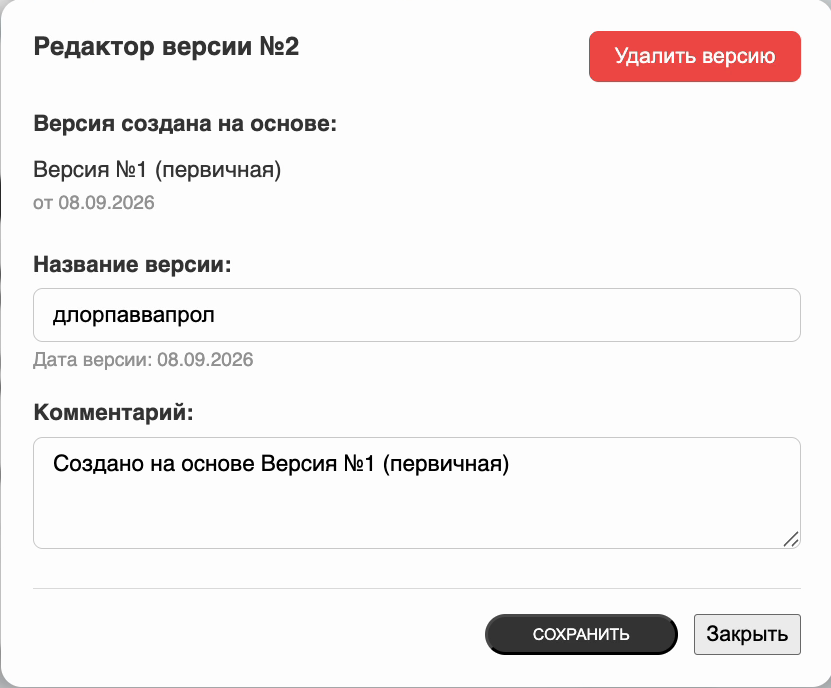
Редактор свойств неоткрытой версии: кнопка удаления справа вверху.
В текущей версии приложения ограничений удаления из-за связанных актов, договоров или счетов пока нет. Перед удалением проверьте, нужен ли этот вариант для дальнейшей работы.
Программа запросит подтверждение. В предупреждении указано, что действие необратимо. Проверьте название ещё раз: «Отмена» прекращает удаление, «OK» подтверждает его.

Подтверждение удаления версии. Действие необратимо.
¶ 8. Как использовать версии при согласовании
Сохраните первоначальный вариант. Для новых условий создайте версию на его основе и назовите её по изменению: например, «Вариант с другими материалами». После обсуждения откройте нужную версию и сформируйте документ из неё.
Согласованную смету удобнее сохранять как исходный вариант. Для дополнительных работ или новых условий создавайте следующую версию — так остаётся история расчётов в одной сделке.