¶ AI-помощник: от вопроса до готовых изменений
AI-помощник помогает разобраться в смете, проверить данные и подготовить изменения по обычному текстовому описанию. Ему можно приложить ведомость, прайс, таблицу или скан. Начните с небольшой задачи: например, попросите найти дубли в открытой смете.
Главное: в режиме «Обсудить» данные не меняются. В режимах изменения и добавления позиций результат сначала нужно проверить и подтвердить. Ответ помощника — предложение: цены, объёмы и распознанные числа следует сверять.
¶ Где открыть помощника
- Для работы со сметой: откройте нужную смету в редакторе и сохраните изменения. Нажмите «AI-помощник» в панели действий сметы.
- Для работы со справочником: откройте нужный справочник и выберите папку, в которой хотите искать или создавать ресурсы. Нажмите «AI-помощник» над списком ресурсов.
- В боковой панели выберите режим, напишите задачу и нажмите «Отправить». Кнопка с вопросительным знаком открывает краткую справку о возможностях.
Помощник работает в контексте открытой сметы или выбранной папки справочника. Перед отправкой убедитесь, что открыли именно нужные данные.
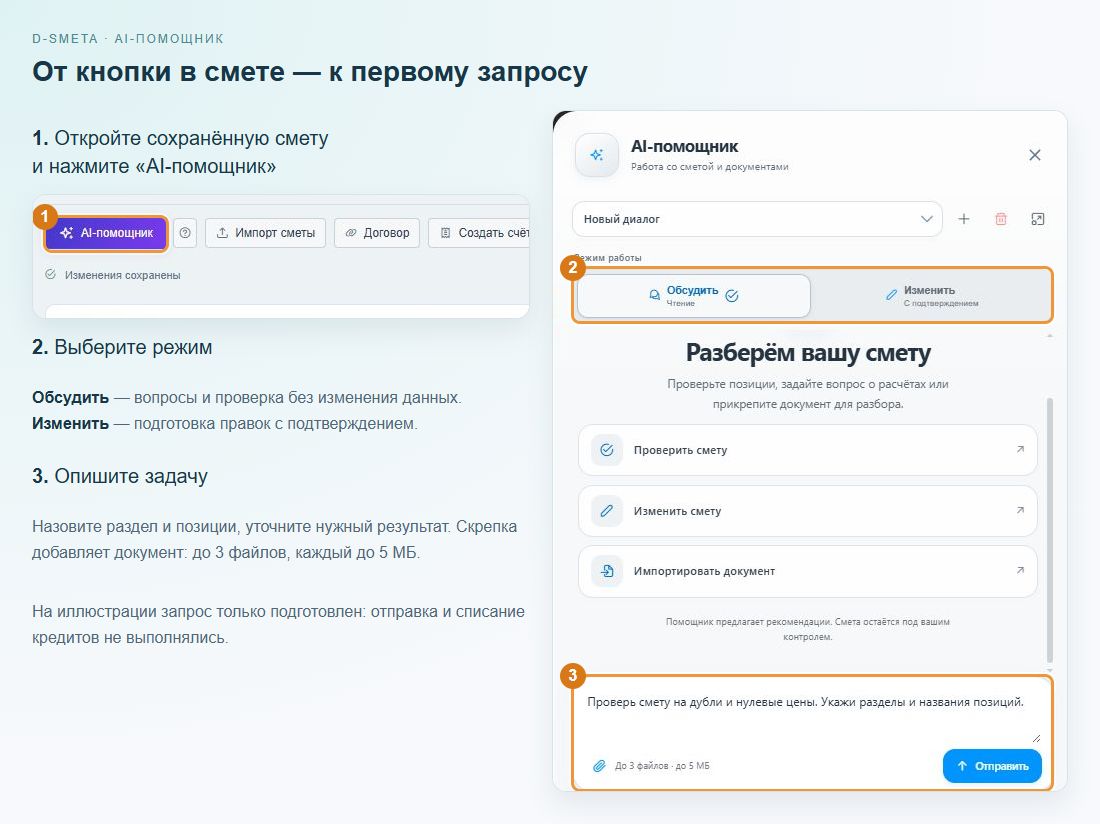
¶ Какой режим выбрать
| Режим | Когда использовать | Что получится |
|---|---|---|
| Обсудить | Задать вопрос, разобраться в расчёте, проверить смету, найти ресурсы в справочнике. | Ответ и замечания. Данные не изменяются. |
| Изменить — в смете | Подготовить правки позиций, импортировать документ, изменить коэффициенты или подготовить операцию по выполнению работ. | Предложение для проверки и подтверждения. |
| Добавить позиции — в справочнике | Создать карточки ресурсов по описанию или импортировать прайс в выбранную папку. | Список предлагаемых карточек, который нужно проверить перед добавлением. |
Если помощник объяснил, как исправить смету, но ничего не предложил применить, проверьте режим: для подготовки правок выберите «Изменить».
¶ Какие задачи можно поручить
¶ 1. Разобраться в смете
Режим: «Обсудить». Полезно перед обсуждением с заказчиком или при приёмке сметы от коллеги.
Объясни простыми словами, из чего складывается стоимость раздела «Отделка». Назови самые дорогие позиции и укажи их объёмы.
Проверьте результат: найдите названные позиции в смете и сравните суммы. При необходимости уточните в том же диалоге: «Почему эта позиция дороже остальных?»
¶ 2. Найти ошибки и сомнительные значения
Режим: «Обсудить».
Проверь смету на дубли, нулевые цены, незаполненные единицы и подозрительные объёмы. Для каждого замечания укажи раздел и название позиции. Пока ничего не меняй.
Помощник помогает заметить проблемы, но не гарантирует, что найдёт каждую ошибку. Одинаковые названия могут относиться к разным помещениям: перед удалением сравните назначение позиций.
¶ 3. Подготовить конкретные правки
Режим: «Изменить».
В разделе «Первый этаж» измени объём позиции «Покраска стен» на 120 м². Цену за единицу и остальные позиции сохрани. Покажи изменение итоговой суммы.
Указывайте раздел, точное название позиции и то, что нужно сохранить. Например, при цене 750 ₽ за м² стоимость 120 м² равна 90 000 ₽ до влияния остальных настроек расчёта. Это учебный пример, а не результат выполненного запроса.
¶ 4. Перенести позиции из документа
Режим: «Изменить». Приложите ведомость или смету.
Добавь позиции из приложенной ведомости в новый раздел «Отделка второго этажа». Сохрани названия, объёмы и единицы измерения. Цены бери только из файла. Если цены нет или число плохо распознано, отметь это для проверки.
Проверьте: число строк, разделы, единицы, запятые в дробях, цену за единицу и итог. Не принимайте итоговую стоимость строки за цену одной единицы.
¶ 5. Найти или добавить ресурсы в справочник
Для поиска выберите «Обсудить»:
Найди в этой папке работы по укладке плитки. Покажи названия, цены и единицы измерения найденных записей.
Для импорта выберите «Добавить позиции» и приложите прайс:
Подготовь импорт этого прайса в текущую папку. Сохрани названия, единицы, себестоимость и цены. Покажи возможные дубли и строки, в которых нужно уточнить данные.
Можно попросить создать ресурсы по описанию. Если просите подобрать ориентировочные цены, считайте их предварительными: перед использованием сверяйте с поставщиком. Если карточка уже существует, проверьте предупреждение о дубле: добавление может создать отдельную карточку.
¶ 6. Коэффициенты, выполнение, акты и график
Помощник может читать журнал выполнения и акты, готовить запись выполнения или черновик акта, изменение сроков и зависимостей работ, а также коэффициентов сметы. Возможности зависят от ваших прав и тарифа. Для просмотра используйте «Обсудить», для подготовки операции — «Изменить».
Покажи, какие работы ещё не выполнены по журналу и что уже включено в акты.
Подготовь включение накладных расходов 12% на работы. Остальные коэффициенты сохрани. Перед применением покажи базу расчёта и новый итог.
Для операций по выполнению указывайте конкретную работу, объём и дату; для графика — сроки и связи. Проверьте предпросмотр до подтверждения.
¶ Какие файлы распознаются
| Формат | Что удобно передавать | Что проверить |
|---|---|---|
| DOCX | Ведомости и документы Word. | Разделы, строки таблиц и единицы. |
| XLS, XLSX, CSV | Сметы, прайсы, перечни ресурсов. | Заголовки столбцов, количества, цену за единицу и итог. |
| TXT | Текстовое описание или перечень работ. | Однозначность названий и чисел. |
| Документы и сканы, до 20 страниц. | Качество распознавания, особенно дроби и суммы. | |
| JPG, JPEG, PNG, WebP | Фотографии и изображения документов. | Чёткость, полноту кадра, цифры и единицы. |
Ограничения: до 3 файлов в одном запросе, каждый до 5 МБ. Для Excel — не более 2000 строк и 100 столбцов на лист. Большой документ разделите на понятные части. Старый формат Word .doc и архивы в перечень поддерживаемых форматов не входят: сохраните документ в DOCX или PDF.
- Нажмите значок скрепки — «Прикрепить документ».
- Выберите файл. Дождитесь состояния «Готов к отправке». При нескольких файлах дождитесь готовности каждого.
- В сообщении объясните, что сделать с файлами: проверить, сравнить или подготовить импорт. Уточните, какой файл является основным.
- Нажмите «Отправить». При ошибке разбора уберите проблемный файл или выберите его повторно.
Для фотографий используйте ровный кадр с хорошим освещением, без бликов и обрезанных строк. Распознавание текста может ошибаться даже в читаемом скане.
¶ Как проверить и применить предложение
- После ответа нажмите «Проверить изменения». Сам ответ ещё не сохраняет правки.
- В списке позиций оставьте выбранными только нужные строки. Проверьте действие: добавление, изменение или удаление. При необходимости исправьте названия, тип, единицы, количество и цены.
- Разберите выделенные замечания. Кнопка «Только требующие внимания» помогает найти спорные строки. Проверяйте, сколько строк выбрано: скрытые фильтром строки могут оставаться выбранными.
- Нажмите «Подготовить предпросмотр». Сравните значения до и после, итоговые суммы и предупреждения. Для операций по выполнению или графику проверьте показанные параметры операции.
- Если всё верно, нажмите «Применить выбранное». После применения проверьте результат в смете или справочнике.
«Закрыть» позволяет вернуться к предложению позже. Уточнения можно написать в том же диалоге. Если появилась более новая версия предложения, проверяйте последнюю. Если смета успела измениться, устаревшее предложение может быть отклонено: обновите данные и подготовьте его заново.
¶ Как написать понятный запрос
Используйте простую схему: что сделать → где → какие значения использовать → что сохранить → что показать для проверки.
Вместо «Исправь всё» напишите: «В разделе “Кухня” проверь объёмы покраски по приложенной ведомости. Цены не меняй. Покажи расхождения и предложи правки». Если данных не хватает, попросите задать уточняющие вопросы. Отвечайте на них в том же диалоге.
¶ Диалоги и история
Продолжайте одну задачу в одном диалоге: помощник учитывает историю переписки. Для новой темы нажмите «Новый диалог». К прошлой переписке можно вернуться через список диалогов. Разверните панель, если нужно читать длинные ответы.
Видимость диалогов настраивается для портала: «Каждому свои» или «Общие диалоги». В общем режиме переписку видят сотрудники с доступом к соответствующей смете. Удаление диалога и его файлов необратимо.
¶ Включение, баланс и лимиты
В настройках D-Smeta откройте «AI-помощник». Администратор управляет доступностью AI, видимостью переписки и дневными лимитами. Запросы расходуют общий баланс AI-кредитов портала. Проверяйте баланс перед большой задачей; пополнение выполняет сотрудник с правом управления.
Можно ограничить дневной расход на портал и на сотрудника. Значение 0 означает отсутствие дневного лимита. При достижении бюджета новые запросы блокируются; уже запущенные завершаются и могут превысить лимит. Просмотр встроенной справки бесплатный.
¶ Если что-то не получается
| Ситуация | Что сделать |
|---|---|
| Нельзя отправить запрос. | Сохраните смету, дождитесь завершения разбора файлов и предыдущего запроса. Прочитайте сообщение возле поля ввода; проверьте включение AI, баланс и дневные лимиты. |
| Не удаётся применить предложение. | Откройте редактор с правом изменения, сохраните смету. Если предложение устарело, подготовьте его заново. |
| Файл не распознан. | Проверьте формат, размер, число страниц и качество скана. Разделите большой файл или сохраните в другом поддерживаемом формате. |
| Оборвалась связь после отправки. | Нажмите «Обновить» в панели помощника и проверьте, появился ли запрос в диалоге, прежде чем отправлять его повторно. |
| Ответ получился неточным. | Уточните раздел, позицию, единицы и источник цены. Разбейте задачу на несколько шагов и проверьте каждый результат. |
Передавайте только те данные, которые вы вправе отправить внешней AI-модели. Помощник ускоряет подготовку и проверку, но окончательное решение о составе работ, ценах и изменениях принимает пользователь.
¶ Связанные инструкции
Работа со сметой · Справочники · Коэффициенты · Акты · График и журнал работ · Настройки