¶ Создание первого акта
Для работы с актами перейдите на вкладку «АКТы» в рабочем меню сметы.
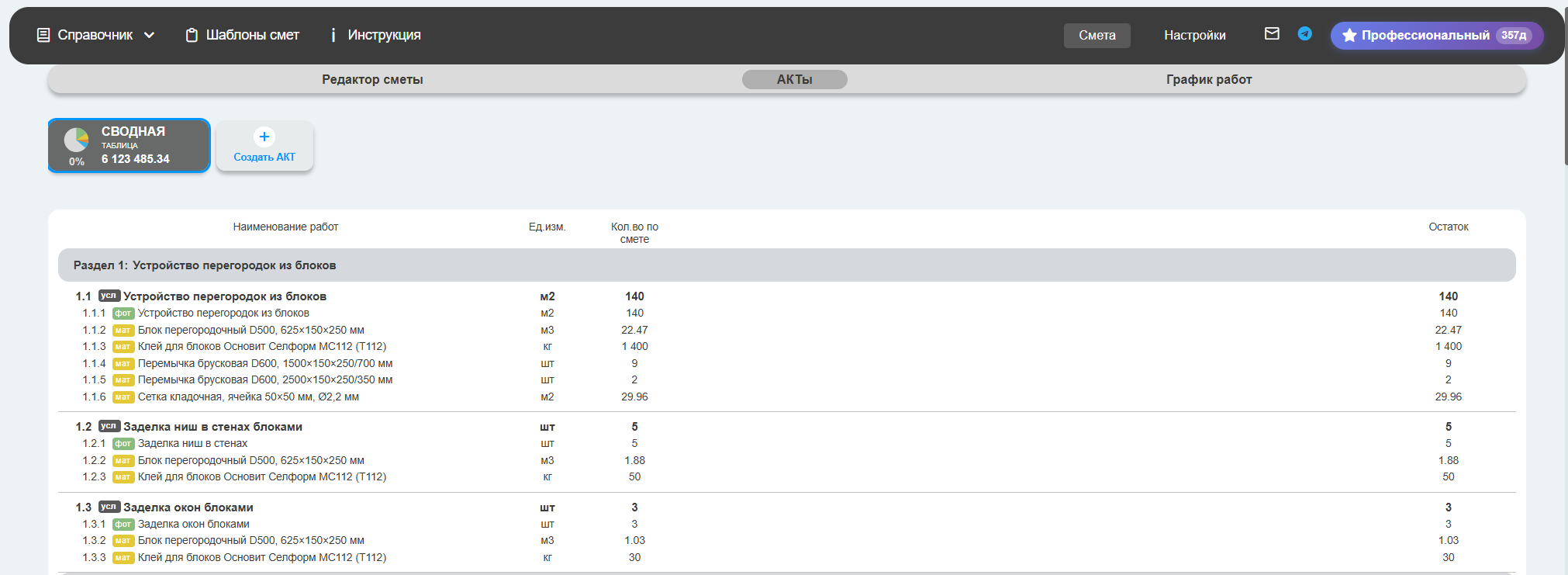
Если по данной смете акты еще не создавались, откроется сводная таблица, в которой отображаются все позиции сметы и их текущие объемы.
В правой колонке «Остаток» показано количество, которое еще не закрыто актами.
Чтобы создать первый акт, нажмите кнопку «Создать АКТ».
¶ По проценту выполнения
На первой вкладке укажите процент выполнения сметы.
Например:
- 10% — программа автоматически добавит в акт 10% объема каждой услуги.
- 50% — в акт попадет половина объема каждой услуги.
- 100% — будут закрыты все работы по смете.
После ввода процента нажмите «Создать акт».
D-SMETA самостоятельно рассчитает объемы по каждой позиции и сформирует новый акт.
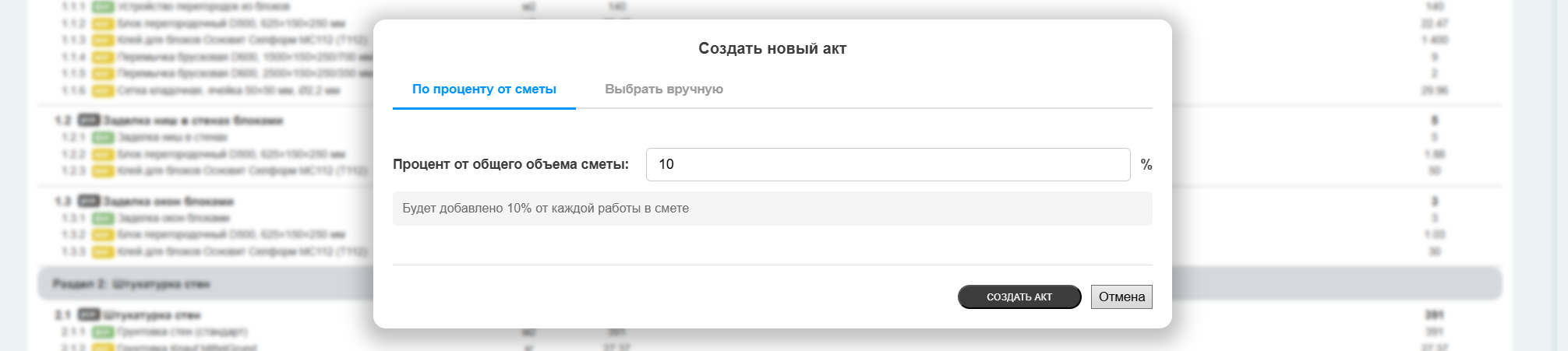
💡 Этот способ удобно использовать, когда все работы выполняются равномерно.
¶ Выбор позиций вручную
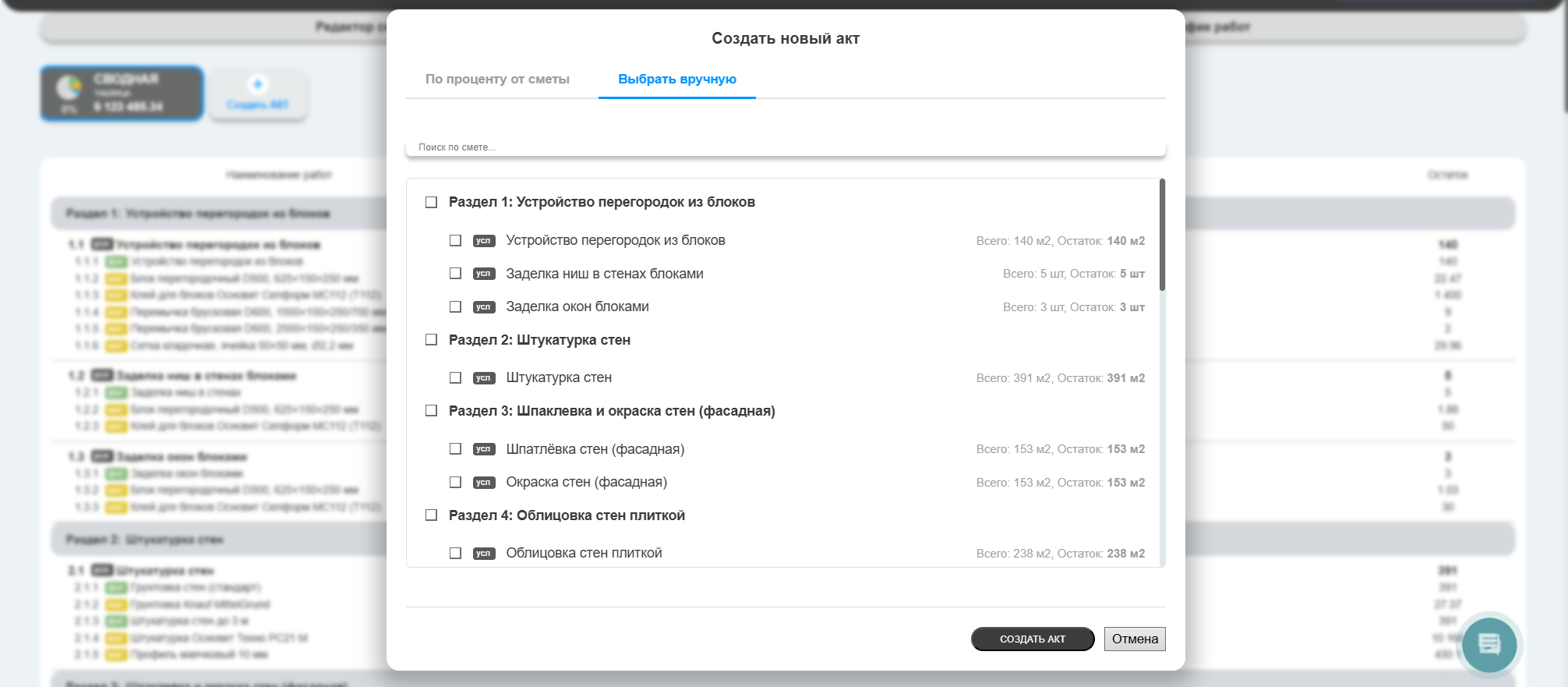
Если необходимо закрыть только отдельные работы, перейдите на вкладку «Выбрать вручную».
Здесь отображается структура сметы с разделами и услугами.
Для каждой услуги показывается:
- Общий объем по смете;
- Остаток, который еще не закрыт предыдущими актами.
Отметьте необходимые услуги и нажмите «Создать акт».
После создания откроется редактор акта, где можно уточнить фактически выполненные объемы.
💡 Этот способ рекомендуется использовать в большинстве случаев, так как на практике разные виды работ обычно выполняются неравномерно. Он позволяет включить в акт только действительно выполненные работы.
¶ Создание акта по остаткам
В правом нижнем углу сводной таблицы всегда доступна кнопка «Создать акт по остаткам».

При ее нажатии D-SMETA автоматически создаст акт на все объемы, которые еще не были закрыты предыдущими актами.
Например:
- первый акт — 30%;
- второй акт — 20%;
- после нажатия «Создать акт по остаткам» будет автоматически создан акт на оставшиеся 50%.
Если по смете еще не создано ни одного акта, кнопка «Создать акт по остаткам» сформирует акт сразу на 100% объема сметы.
💡 Совет. После завершения всех работ используйте именно «Создать акт по остаткам». Это самый быстрый способ закрыть все невыполненные объемы без ручного выбора позиций и без риска пропустить какую-либо работу или материал.
¶ Редактирование акта выполненных работ
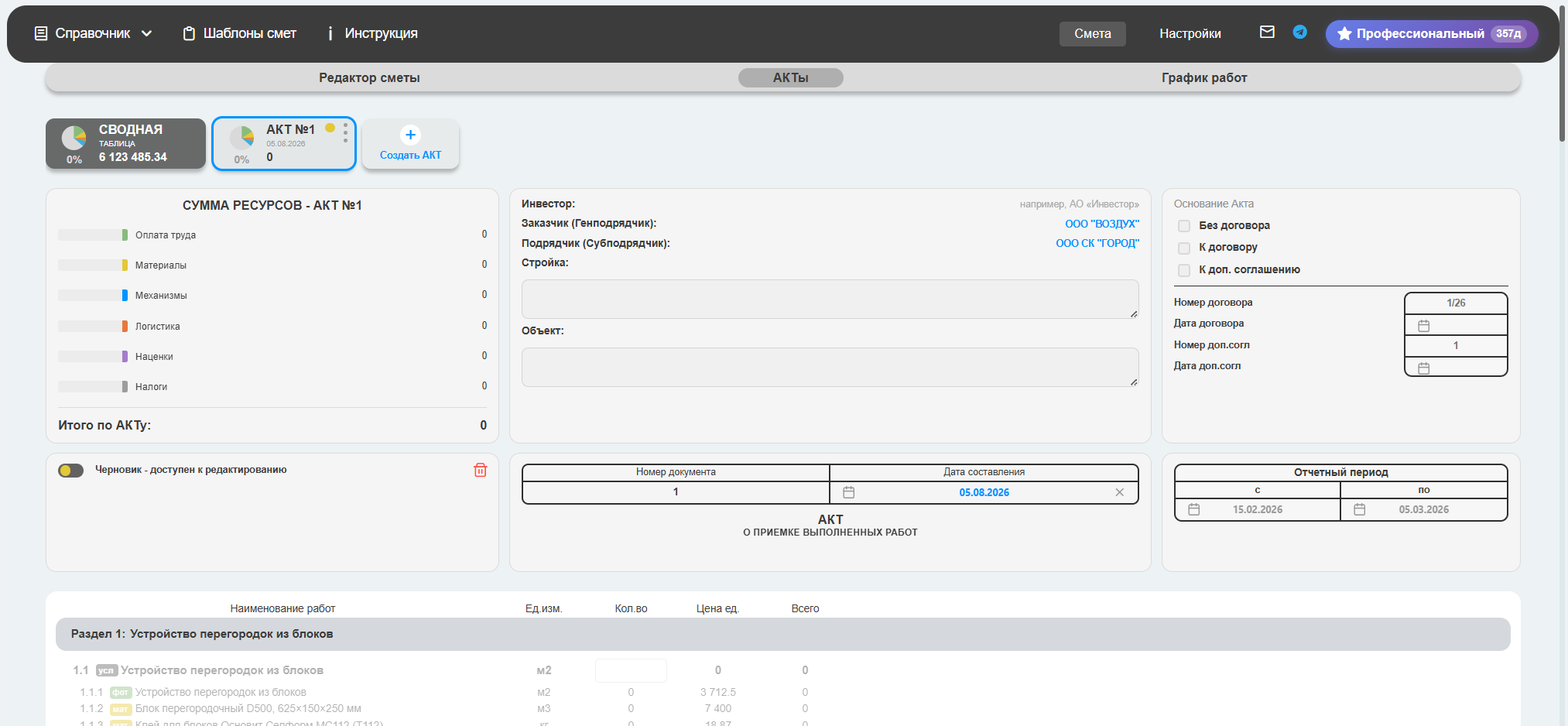
После создания акта вы автоматически переходите в окно его редактирования.
Интерфейс построен по принципу подготовки акта выполненных работ (КС-2) и позволяет заполнить все необходимые реквизиты перед формированием документа.
¶ Основные реквизиты акта

¶ Инвестор
Поле «Инвестор» заполняется выбором компании из вашего портала.
¶ Заказчик и Подрядчик
Поля «Заказчик» и «Подрядчик» заполняются автоматически на основании данных сделки.
¶ Стройка и Объект
Поля «Стройка» и «Объект» необходимо заполнить вручную.
¶ Основание акта
Для каждого акта необходимо выбрать основание его формирования.

¶ Без договора
Используется, если работы выполняются без договора. Дополнительные поля заполнять не требуется.
¶ К договору
Используется при работе по основному договору.
Необходимо заполнить:
- номер договора;
- дату договора.
¶ К дополнительному соглашению
Используется, если работы выполняются по дополнительному соглашению.
В этом случае необходимо заполнить:
- номер и дату договора;
- номер и дату дополнительного соглашения.
¶ Номер и дата документа
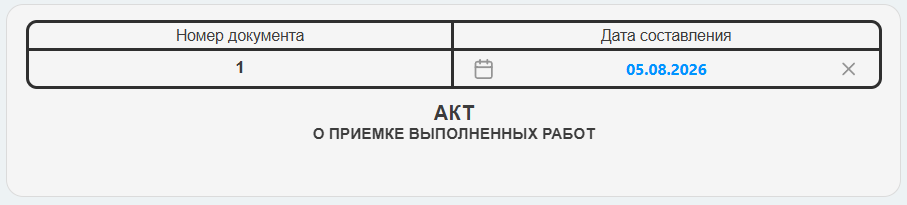
Номер документа присваивается автоматически в порядке создания актов внутри сметы.
Дата документа по умолчанию устанавливается текущей датой, но при необходимости ее можно изменить.
¶ Отчетный период

Отчетный период состоит из двух дат:
- с — начало периода;
- по — окончание периода.
Начало периода определяется автоматически:
- для первого акта — это дата договора или дата дополнительного соглашения (в зависимости от выбранного основания);
- для каждого следующего акта — дата окончания предыдущего акта.
Дата окончания периода (по) по умолчанию устанавливается текущей датой.
Рекомендуется, чтобы дата окончания отчетного периода совпадала с датой составления документа.
¶ Сохранение акта
После заполнения всех реквизитов нажмите «Сохранить».

После сохранения акт будет готов к формированию документа.
¶ Формирование документа
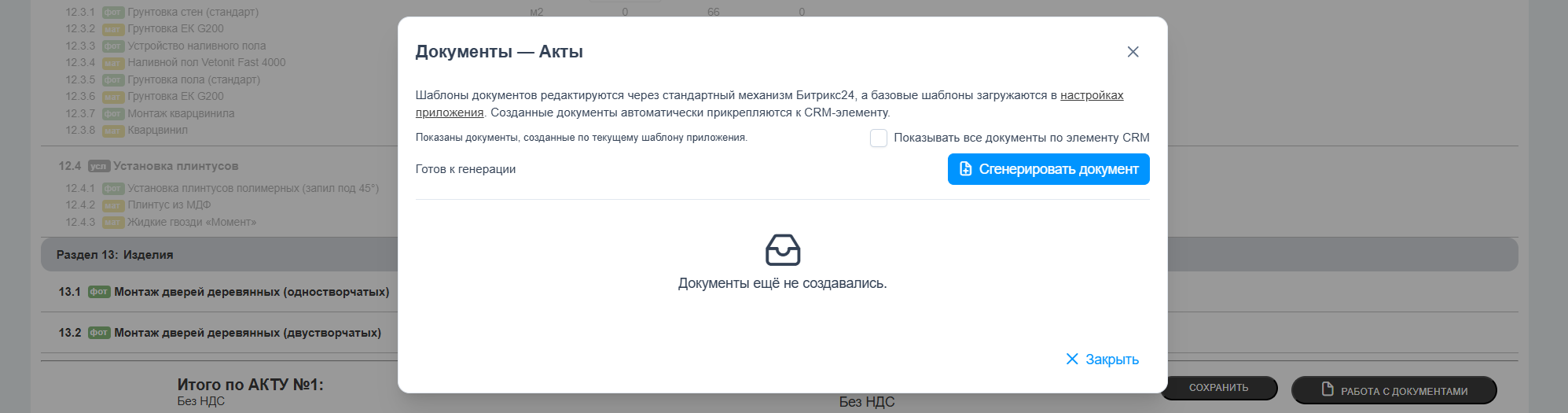
Для получения готового документа нажмите кнопку «Работа с документами».

В открывшемся окне можно:
- сгенерировать документ через генератор документов Битрикс24;
- скачать готовый документ;
- создать публичную ссылку для заказчика.


💡 Важно
Если после формирования документа вы внесли изменения в акт, необходимо:
- сохранить изменения;
- заново сгенерировать документ;
- создать новую публичную ссылку (если она используется).
Ранее созданный документ и старая публичная ссылка не обновляются автоматически после изменения акта.