¶ Шаблоны смет
Шаблон — готовая основа для повторяющихся расчётов. Сохраните типовой состав работ один раз, затем добавляйте его в новые сметы и меняйте объёмы под задачу.
¶ Где открыть шаблоны
Откройте D-SMETA и в верхнем чёрном меню нажмите «Шаблоны смет». Этот пункт находится рядом со «Справочником».

¶ Как создать шаблон из сметы
- В редакторе подготовьте нужные разделы и позиции.
- Отметьте чекбоксы разделов, которые нужно включить в шаблон.
- На панели действий нажмите «Создать шаблон».
- Укажите понятное название и сохраните шаблон.
- Откройте «Шаблоны смет» и проверьте сохранённый состав.
Например, можно сохранить отдельные основы для отделки кабинета, монтажа оборудования или обслуживания объекта. Не включайте в типовой шаблон сведения, которые относятся только к одному заказчику.
¶ Как использовать готовый шаблон
- Сначала откройте смету той сделки, в которую нужно добавить позиции.
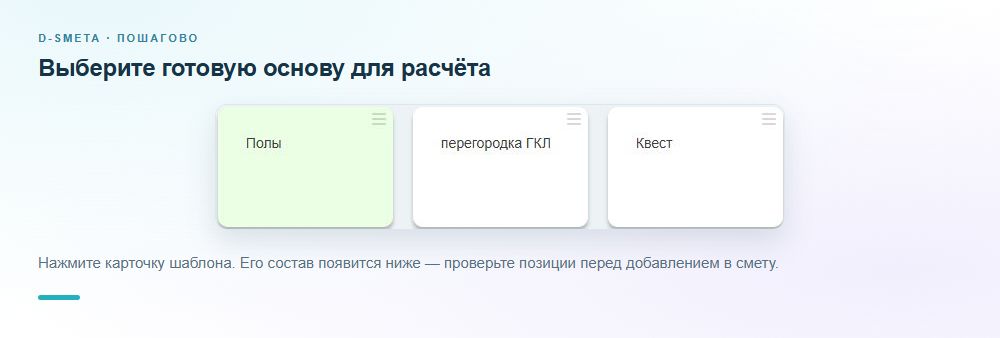
- Перейдите в «Шаблоны смет» и нажмите карточку нужного шаблона.
- Для добавления всех позиций используйте «Добавить весь шаблон». Чтобы взять только часть, выделите нужные позиции и нажмите «Добавить выделенное».
- В смете проверьте состав, количества, цены и итог, затем сохраните изменения.
При первом создании сметы также можно выбрать «Выбрать из шаблона». Порядок первого запуска показан в отдельной инструкции.
¶ Как изменить шаблон
Откройте его карточку, внесите изменения в таблицу и нажмите «Сохранить шаблон». Для переименования используйте меню карточки. Перетаскиванием карточек можно изменить их порядок.
Шаблон и уже составленная смета — отдельные расчёты. После добавления шаблона проверяйте фактические объёмы и цены именно в нужной смете.
¶ Пример: тот же состав работ для другого кабинета
В учебной смете подготовлена услуга покраски 10 м² с ценой 630 ₽/м². Она включает труд, краску и оборудование по примеру из статьи о составе услуги. Сохраните раздел «Отделка кабинета» как шаблон.
- В первой смете отметьте нужный раздел и нажмите «Создать шаблон». Назовите его «Отделка кабинета — типовой состав».
- Откройте другую учебную сделку и её смету. Перейдите в «Шаблоны смет», откройте сохранённую карточку и добавьте нужный состав.
- В новой смете измените объём покраски на 20 м². Проверьте вложенные количества: труд 20 м², краска 5 кг, оборудование 2 маш.час.
- Сверьте цены с условиями нового объекта. При прежних ценах и отсутствии дополнительных коэффициентов сумма услуги — 12 600 ₽.
- Переименуйте раздел под новый объект, проверьте весь расчёт и сохраните.
Результат: состав работы использован повторно, а количество и условия относятся к новому объекту. Уже составленная первая смета проверяется и изменяется отдельно.
Перед повторным добавлением проверьте смету. Команды добавляют выбранные позиции в текущий расчёт. Повторное применение может дать лишние строки и завысить итог.
¶ Шаблон или справочник?
Справочник удобен для отдельной услуги или ресурса с ценой. Шаблон удобен для набора разделов и работ. В обоих случаях после переноса нужно проверить фактические объёмы, цены и состав нового проекта.
¶ Если действие недоступно
Проверьте права на работу с шаблонами, доступность функции и лимит шаблонов на тарифе. Если не видно кнопки «Создать шаблон», убедитесь, что в редакторе выделен хотя бы один раздел.