¶ Работа с ресурсами
Ресурсы — это строки сметы, из которых складываются затраты и стоимость для заказчика. В этой инструкции показано, как добавить ресурс, заполнить его, включить в услугу и работать со связанными позициями справочника.
¶ 1. Самостоятельный ресурс или ресурс внутри услуги
Самостоятельный ресурс добавляется прямо в раздел сметы. Его количество задаётся отдельно. Например, доставку, разгрузку материала или укрытие стен плёнкой можно учитывать самостоятельной строкой.
Вложенный ресурс входит в состав услуги. Например, услуга «Устройство половой плитки» включает оплату труда, грунтовку, клей, плитку и крестики. Количество вложенных ресурсов пересчитывается при изменении количества услуги.
Услуга объединяет ресурсы для выполнения одной работы. В таблице она обозначена значком УСЛ, а вложенные позиции расположены под ней с дополнительным уровнем нумерации.

Не нужно объединять все затраты в услуги: самостоятельные и вложенные ресурсы можно использовать в одной смете.
¶ 2. Типы ресурсов и их обозначения
| Тип | Обозначение | Что учитывает |
|---|---|---|
| Оплата труда | ФОТ, зелёный | Стоимость работы специалистов |
| Материалы | МАТ, жёлтый | Материалы, товары и расходники |
| Механизмы | МЕХ, оранжевый | Технику, оборудование и инструменты |
| Логистика | ЛОГ, голубой | Доставку и транспортные расходы |
Тип помогает распределить затраты по группам в смете и её сводке. Значок УСЛ означает услугу, которая объединяет ресурсы.
¶ 3. Добавление ресурса
¶ В раздел сметы
- Откройте «Редактор сметы» и нужный раздел.
- Нажмите «Добавить ресурс к разделу».
- Заполните новую строку: наименование, тип, единицу измерения, количество и цену.

По текущей инструкции редактора новый ресурс создаётся с типом «Оплата труда (ФОТ)». При необходимости измените его тип.
¶ Внутрь услуги
Нажмите «Добавить ресурс к услуге» под нужной услугой. Позиция появится внутри этой услуги. Заполните её данные и задайте расход на единицу услуги.
В примере выше видно обе структуры: строка услуги и вложенные ресурсы с нумерацией 1.3.1, 1.3.2 и далее.
¶ 4. Смена типа ресурса
- Нажмите на цветной значок типа слева от наименования: например, ФОТ.
- В окне «Изменить тип ресурса» выберите нужный вариант.
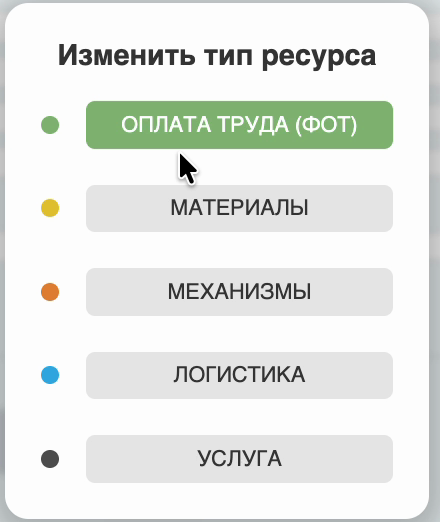
В этом же окне можно выбрать «Услуга». После преобразования строки добавьте к ней ресурсы через «Добавить ресурс к услуге». Подробная структура услуг описана на странице «Редактор сметы».
¶ 5. Заполнение строки и расчёт стоимости
Начните с понятного наименования, затем заполните поля слева направо.
¶ Единица измерения
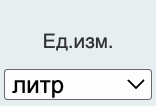
Выберите единицу из выпадающего списка: например, м² для работы, литры для грунтовки или килограммы для клея.
¶ Количество
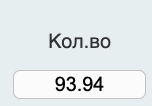
Для самостоятельной позиции укажите общий объём. Для вложенного ресурса сначала настройте расход на единицу услуги — порядок приведён в следующем разделе.
¶ Себестоимость
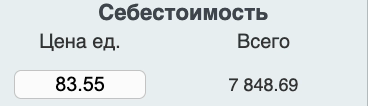
В «Цена ед.» укажите внутреннюю цену ресурса. «Всего» показывает себестоимость с учётом количества.
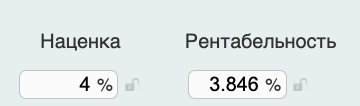
¶ Наценка и рентабельность
Укажите наценку либо желаемую рентабельность для расчёта стоимости заказчику. В записи показана возможность зафиксировать показатель значком замка. Зафиксированная наценка вложенного ресурса сохраняется при изменении наценки услуги; незакреплённые значения могут изменяться вместе с ней.
¶ Стоимость для заказчика
Проверьте цену за единицу и итоговую стоимость ресурса для клиента.
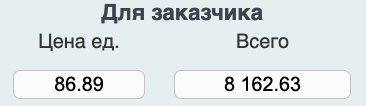
На маленьких иллюстрациях показаны шапка и одна и та же заполненная строка «Грунтовка EK G200»: промежуточные строки исключены для компактности.
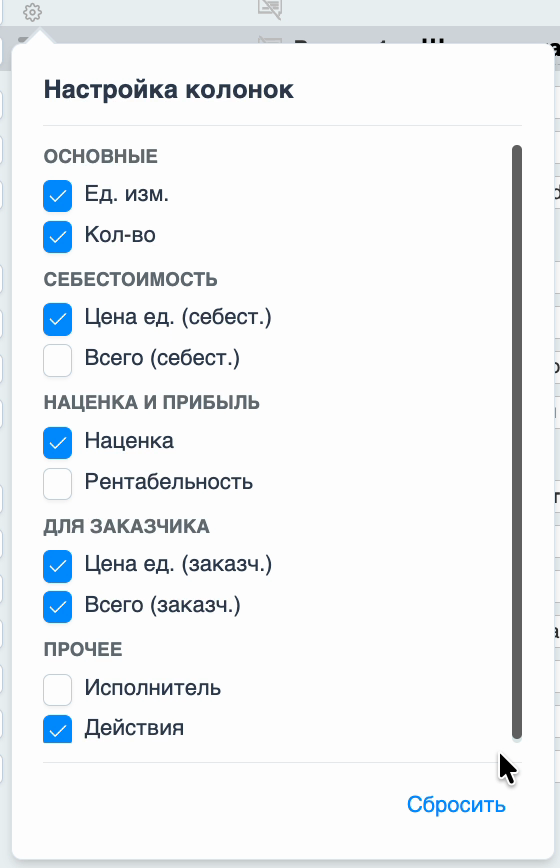
Если нужный столбец не отображается, включите его в меню настройки столбцов.
¶ 6. Расход ресурсов на единицу услуги
Удобно сначала поставить количество услуги 1 и задать расход каждого вложенного ресурса на эту единицу. Затем изменить количество услуги на общий объём.
В видео для услуги «Устройство половой плитки» настроены следующие расходы. Это пример расчёта, а не норматив расхода материалов.
| Ресурс | На 1 м² услуги | При объёме услуги 1 342 м² |
|---|---|---|
| Грунтовка пола — оплата труда | 1 м² | 1 342 м² |
| Грунтовка EK G200 | 0,07 л | 93,94 л |
| Облицовка пола — оплата труда | 1 м² | 1 342 м² |
| Клей EK 3000 | 5 кг | 6 710 кг |
| Плитка керамическая | 1,07 м² | 1 435,94 м² |
| Крестики для плитки | 0,1 комплекта | 134,2 комплекта |
Количество вложенного ресурса рассчитывается как расход на единицу услуги × количество услуги. Вместе с количеством меняются суммы. Самостоятельные ресурсы раздела не зависят от объёма этой услуги.
¶ 7. Выбор строк и панель действий
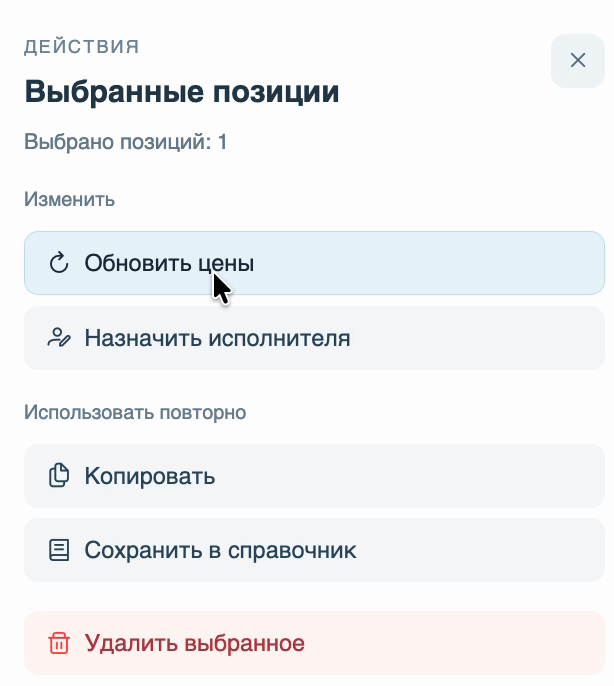
Отметьте чекбокс слева от строки. Можно выбрать несколько позиций. Справа откроется панель «Выбранные позиции», где видно количество выбранных строк.

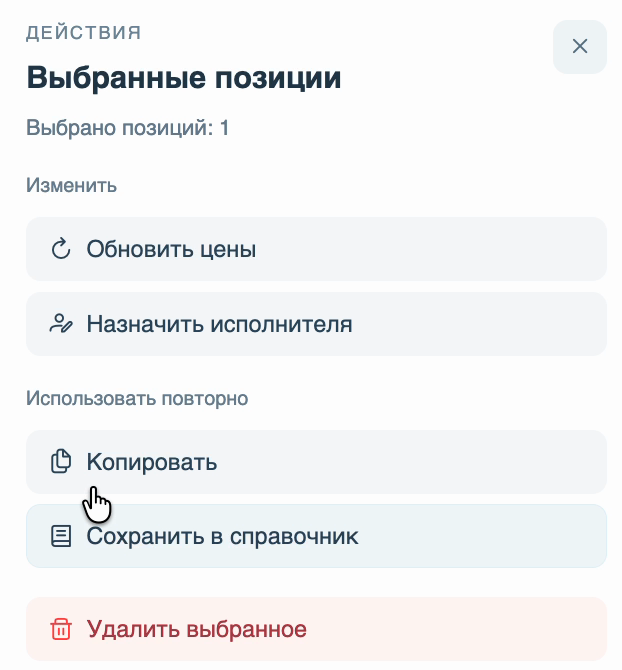
В зависимости от выбранных позиций доступны команды:
- Обновить цены — применить цены справочника.
- Назначить исполнителя — назначить исполнителя работ или поставщика материалов выбранным строкам.
- Копировать — повторно использовать ресурс или услугу в смете.
- Сохранить в справочник — добавить позицию в базу для дальнейшего использования.
- Удалить выбранное — убрать выбранные позиции из сметы.
Перед удалением проверьте, какие строки выделены. После выполнения действий снимите выделение; на панели предусмотрена команда «Снять выделение».
¶ Исполнитель или поставщик
Назначение доступно для каждой строки: для работ можно указать исполнителя, для материалов — поставщика. Используйте столбец «Исполнитель» или команду «Назначить исполнителя» для выбранных позиций. Если столбец скрыт, включите его в настройке столбцов. Подробности выбора исполнителей приведены в отдельной инструкции «Исполнители».
¶ Копирование
Отметьте нужный ресурс или услугу и нажмите «Копировать». После копирования проверьте данные новой позиции и измените их под задачу. Копирование услуги позволяет повторно использовать её в смете.
¶ 8. Связь ресурса со справочником
Ресурс можно выбрать из справочника или создать вручную. В записи при выборе позиции из справочника подставляются её данные и цена.
Слева от строки расположен индикатор связи со справочником. Зелёный значок показывает связанную позицию. Вручную созданная позиция, ещё не сохранённая в справочник, показана значком с красным перечёркиванием.

Связь нужна, чтобы впоследствии применять к этой позиции актуальную цену справочника. Не путайте индикатор связи с чекбоксом выбора строки или значком типа ресурса: это разные элементы.
¶ 9. Сохранение нового ресурса в справочник
- Заполните ресурс в смете.
- Отметьте его чекбоксом.
- На панели «Выбранные позиции» нажмите «Сохранить в справочник».
- Выберите раздел справочника и подтвердите сохранение.
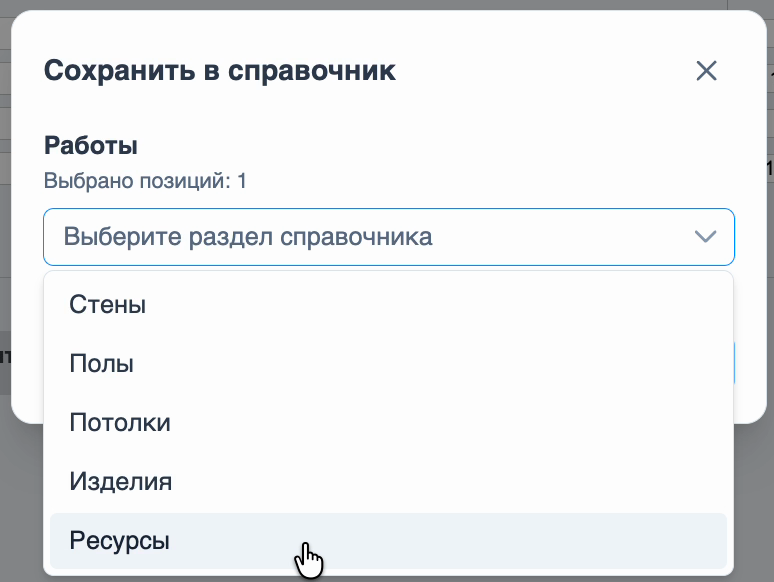
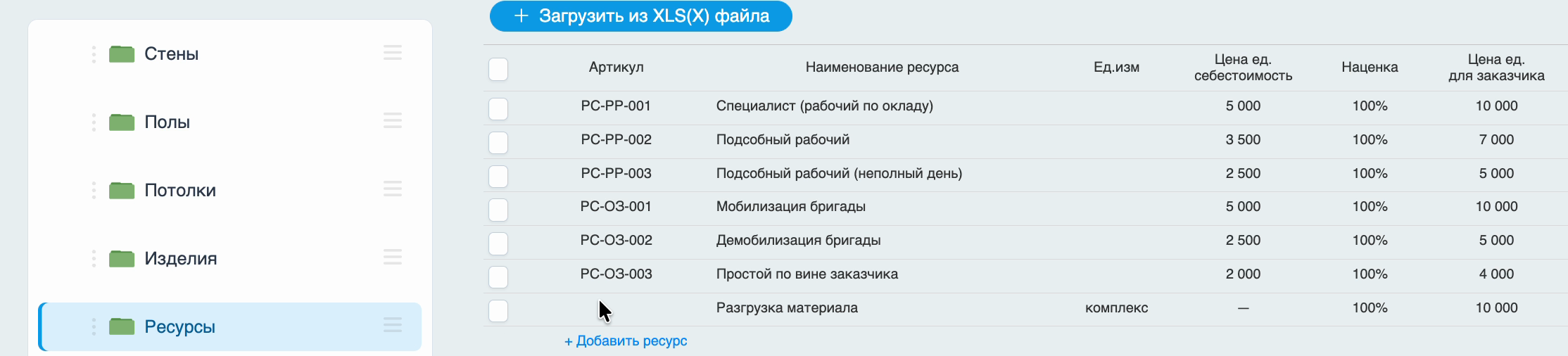
В видео так сохранён ресурс «Разгрузка материала» с ценой 10 000. После сохранения он появился в справочнике, а индикатор связи в смете стал зелёным.
¶ 10. Обновление цены из справочника
Изменение цены в справочнике не заменяет её автоматически в уже созданной смете. Чтобы применить актуальную цену, выполните обновление.
¶ Шаг 1. Выберите связанную позицию
В примере цена «Разгрузки материала» в справочнике изменена с 10 000 на 12 000, но в смете пока остаётся 10 000. Отметьте чекбокс этой строки.
¶ Шаг 2. Нажмите «Обновить цены»
На панели справа выберите «Обновить цены». На кадре курсор находится именно на этой кнопке.
¶ Шаг 3. Проверьте цену, суммы и связь
Цена ресурса в смете стала 12 000. При количестве 1 и наценке 100 % стоимость для заказчика в этом примере стала 24 000. Зелёный индикатор слева подтверждает связь ресурса со справочником.

Можно выбрать несколько строк и выполнить обновление для связанных со справочником позиций. Для вручную созданного ресурса без связи сначала решите, нужно ли сохранять его в справочник: цены для такой строки неоткуда получить.
¶ 11. Просмотр ресурсов по типам
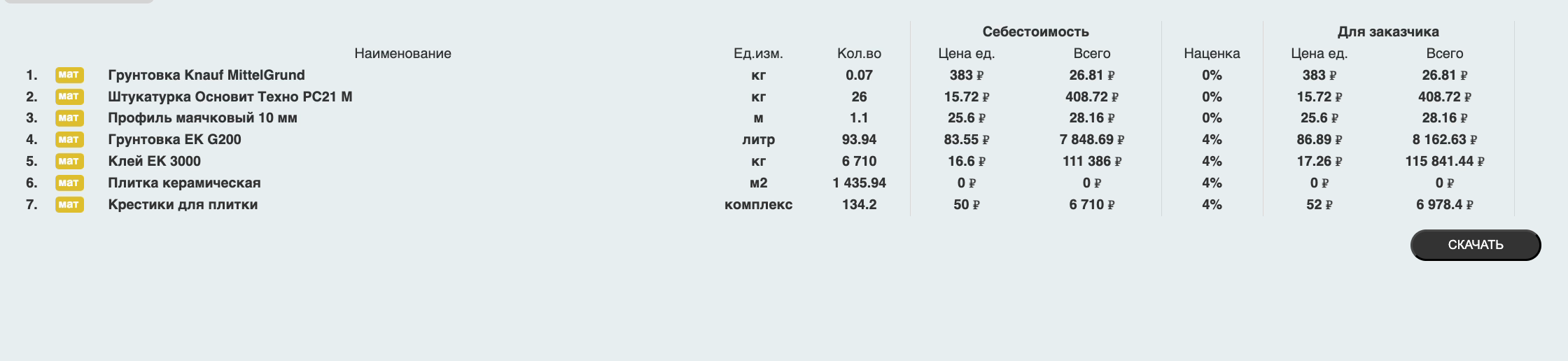
На панели управления сметой доступны «Ваша смета», «Оплата труда», «Материалы», «Механизмы» и «Логистика».
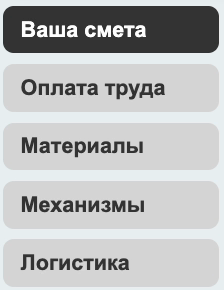
«Ваша смета» возвращает к полной структуре с разделами и услугами. Остальные пункты показывают ресурсы выбранного типа по всей смете.
Список можно просмотреть по порядку или сгруппировать по названию: одинаковые позиции объединяются, а количество суммируется. Это удобно для подготовки перечня закупок или работ. Список можно скачать кнопкой «Скачать».
¶ 12. Проверка результата
После работы с ресурсами проверьте их типы, единицы измерения, количества, себестоимость и стоимость для заказчика. Для вложенных ресурсов сопоставьте общий объём с количеством услуги. Если использовали справочник, проверьте индикатор связи и при необходимости обновите цены.
Если приложение показывает несохранённые изменения, нажмите «Сохранить изменения». Режим сохранения задаётся в настройках приложения.