¶ Обзор интерфейса D-SMETA
Начните со сметы в карточке сделки. Верхнее меню открывает общие разделы приложения, а меню под ним — инструменты текущего расчёта.
¶ Общее меню: справочники и настройки

- Смета — вернуться к расчёту.
- Справочник — сохранить услуги и ресурсы, чтобы использовать их в следующих сметах.
- Шаблоны смет — подготовить типовой расчёт для повторного использования.
- Финансы компании — договоры, счета, поступления, выплаты, авансы и расходы по всей компании.
- Настройки — сохранение, округление, интеграции, доступ и шаблоны документов.
- Инструкция — открыть это руководство.
Справа находятся связь с поддержкой и информация о тарифе. Если нужная функция недоступна, проверьте тариф и права доступа у администратора.
¶ Меню текущей сметы

| Раздел | Что здесь делать |
|---|---|
| Редактор сметы | Добавлять работы и ресурсы, менять количества и цены. |
| Акты | Оформлять выполненные объёмы и документы для заказчика. |
| Журнал работ | Записывать выполненные объёмы и проверять, что уже включено в акты. |
| Финансы сметы | Смотреть доходы, расходы и расчёты по выбранной смете. |
| График работ | Планировать сроки выполнения проекта. |
Финансы компании показывают общую картину. Финансы сметы — показатели конкретного расчёта. Это разные области данных.
¶ Как выбрать нужный расчёт
В верхней части редактора проверьте название сделки и поле «Версия сметы». Кнопка «Версии» открывает список вариантов. Например, в одной сделке можно хранить базовый вариант и предложение с другими материалами.
Как создавать и переключать версии →
¶ Текущий план и согласования
Как открыть: «Редактор сметы» → блок «Текущий план» над таблицей → «Согласования и допсоглашения».
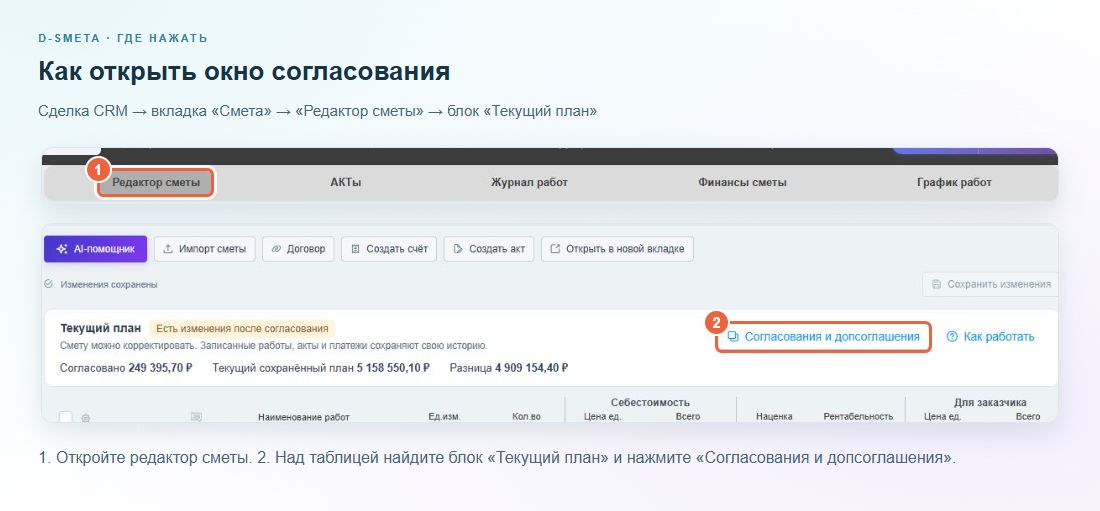
Текущий план — смета, с которой вы работаете сейчас. Его можно корректировать и после согласования. Для сохранения договорённостей нажмите «Согласования и допсоглашения», введите название и зафиксируйте согласование.
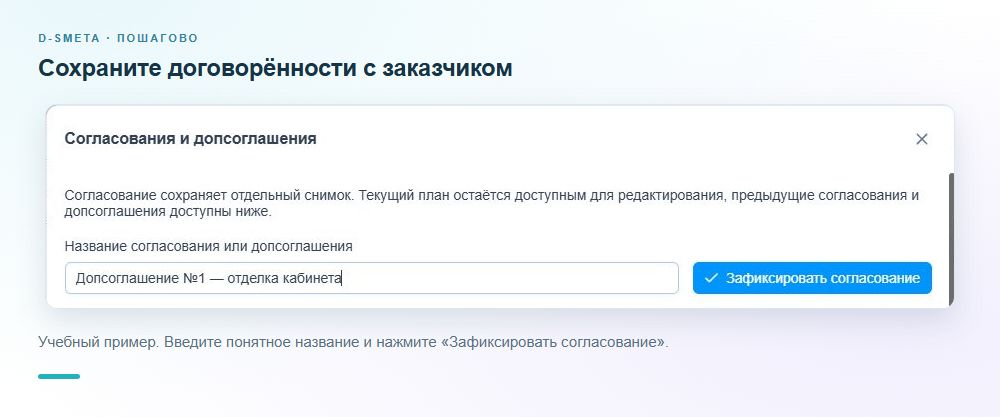
- «Текущий план» — согласование ещё не зафиксировано.
- «Согласована» — текущий расчёт соответствует сохранённому согласованию.
- «Есть изменения после согласования» — план отличается от согласованного состояния.
В окне согласований можно выбрать сохранённое состояние, сравнить позиции, количества и цены и скачать изменения. Записанные работы, акты и платежи сохраняют свою историю.
¶ Таблица сметы: что заполнять
В строке укажите наименование, единицу измерения, количество и себестоимость за единицу. Затем задайте наценку или цену для заказчика. Итоговые суммы пересчитываются автоматически.
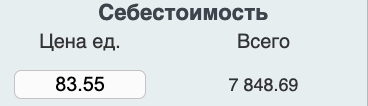
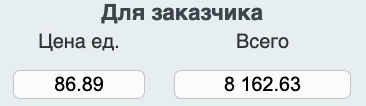
Услуга может включать несколько ресурсов. Например, в услуге укладки плитки можно учесть работу, плитку, клей и доставку.
Шестерёнка над таблицей открывает настройку колонок. Оставьте нужные поля; скрытые колонки не удаляют данные из расчёта.
¶ Сводка и списки ресурсов
Сводная таблица показывает стоимость для заказчика, себестоимость и наценку по типам ресурсов и итог по смете. Открытые коэффициенты учитываются отдельно.
Кнопки «Оплата труда», «Материалы», «Механизмы», «Логистика» показывают соответствующие ресурсы по всей смете. Одинаковые позиции можно сгруппировать по названию и скачать список — например, для закупки материалов.
¶ Как убедиться, что работа сохранена
Перед переключением версии или закрытием страницы проверьте состояние сохранения. Если есть несохранённые изменения, нажмите «Сохранить изменения». При автоматическом сохранении дождитесь подтверждения. Если показана ошибка, оставьте страницу открытой и повторите сохранение после устранения причины.
Создать первую смету → · Работа с ресурсами · Где открыть финансы