¶ Импорт расценок из Excel
¶ 1. Подготовьте файл
Откройте пустой Excel-шаблон ресурсов D-SMETA. На странице Битрикс24 скачайте файл «D-SMETA — Шаблон ресурсов.xlsx», сохраните его на компьютере и заполните своими ресурсами.
Используйте обычную таблицу Excel без объединённых ячеек. Одна строка — один ресурс, один столбец — одно значение. Удобно дать столбцам понятные заголовки: их нужно будет сопоставить с полями D-SMETA.
| Артикул | Наименование ресурса | Ед. изм. | Себестоимость за единицу | Цена за единицу для заказчика |
|---|---|---|---|---|
| Р-001 | Грунтование стен | м2 | 50 | 100 |
| Р-002 | Шпатлевание стен | м2 | 150 | 300 |
Это учебный пример, а не реальные расценки. Артикул необязателен. Окно импорта содержит поля артикула, названия ресурса, себестоимости за единицу, цены за единицу для заказчика и единицы измерения. Не заполняйте столбец артикула вымышленными кодами только ради загрузки.
¶ 2. Выберите группу и папку
В верхнем чёрном меню нажмите «Справочник» и выберите «Оплата труда». Для материалов или других ресурсов выберите соответствующую группу.

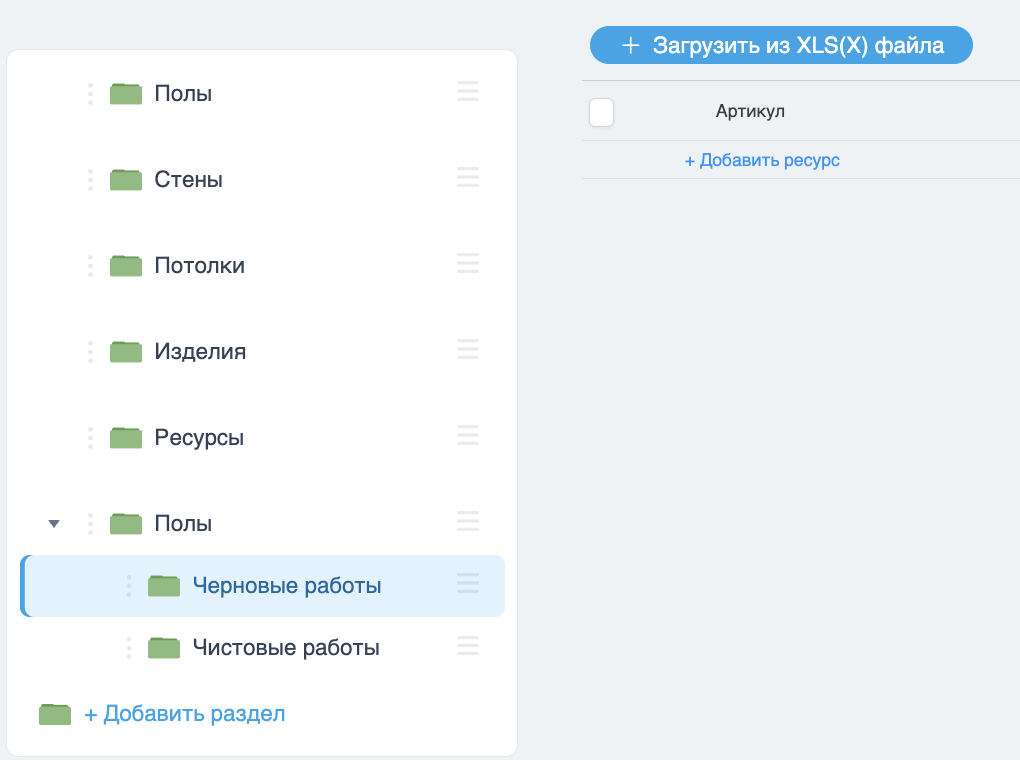
Слева выберите папку назначения. В этом примере — «Полы → Черновые работы». Выбранная папка подсвечена голубым. Вы можете использовать свою папку или подпапку; при необходимости создайте её заранее.
¶ 3. Откройте загрузку и выберите файл
Над таблицей выбранной папки нажмите «Загрузить из XLS(X) файла».

В открывшемся окне нажмите «Выбрать файл».

В системном окне компьютера найдите заполненный Excel-файл, выделите его и подтвердите выбор. Выбирайте файл с вашими ресурсами, а не пустой скачанный шаблон.
¶ 4. Сопоставьте столбцы файла
После выбора файла в D-SMETA появится блок «Сопоставление полей». В каждом выпадающем списке выберите столбец Excel, который соответствует полю приложения.
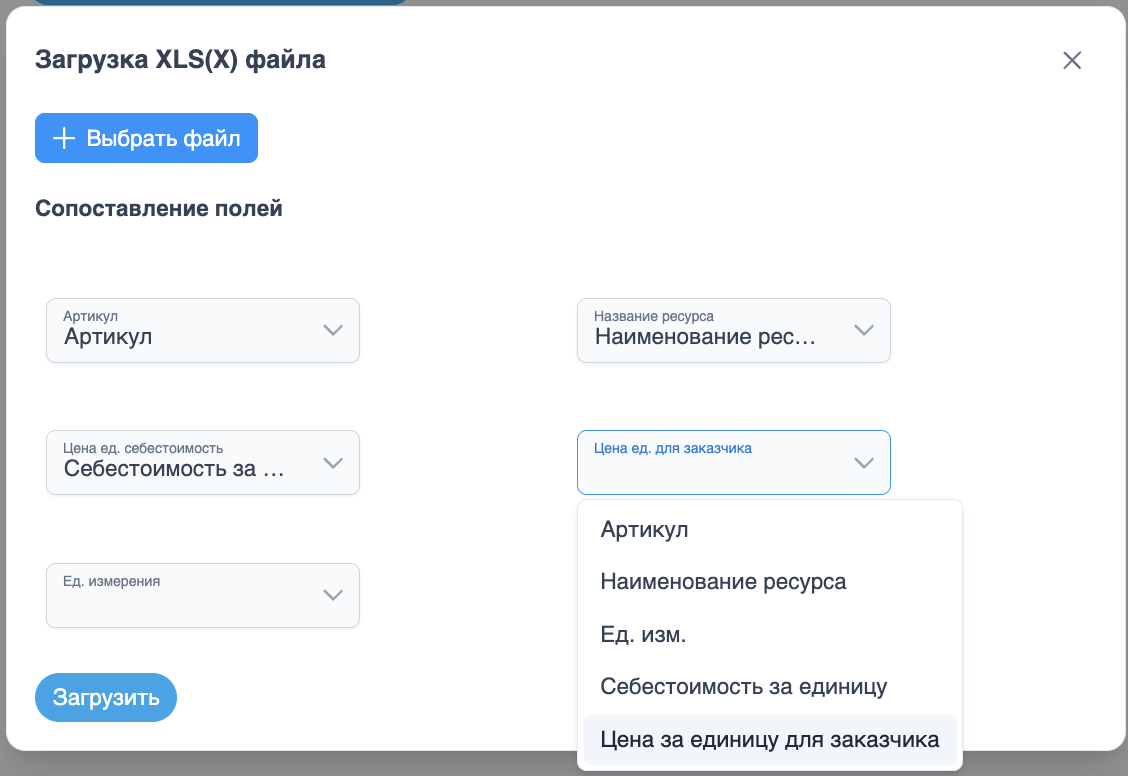
Например, для поля «Цена ед. для заказчика» выберите столбец «Цена за единицу для заказчика». Аналогично сопоставьте наименование ресурса, единицу измерения, себестоимость и артикул, если он есть.
Проверьте, что себестоимость и цена для заказчика не перепутаны, затем нажмите «Загрузить» внизу окна.
¶ 5. Проверьте результат
Проверьте сообщение о количестве добавленных и обновлённых позиций, затем откройте таблицу справочника и сравните несколько строк с файлом.
При повторной загрузке позиции с артикулом сопоставляются по артикулу; без загруженного артикула — по наименованию ресурса. Поэтому повторный импорт может обновить существующие расценки. В показанном видео обновлено 60 уже существующих позиций: этот результат не означает, что создано 60 новых ресурсов.
¶ 6. Примените новые цены в смете
Изменение справочника не заменяет цены автоматически в уже созданной смете. Выберите связанные ресурсы в редакторе сметы и нажмите «Обновить цены» на панели выбранных позиций. Проверьте итоговые суммы.
Вернуться к инструкции: «Справочник расценок».