¶ Интеграция с Google Sheets
Интеграция с Google Sheets позволяет автоматически обновлять справочник расценок из Google Таблиц.
Это удобно, если прайс-листы ведутся в Google Sheets и регулярно изменяются. После настройки интеграции достаточно обновить таблицу и запустить синхронизацию — изменения автоматически попадут в справочник D-SMETA.

¶ Как работает интеграция
Схема работы очень простая.
- Создайте Google Таблицу с расценками.
- Откройте доступ к таблице по ссылке.
- Добавьте интеграцию в D-SMETA.
- Настройте соответствие столбцов.
- Выполните первую синхронизацию.
После этого можно обновлять справочник одной кнопкой.
¶ Создайте папку в справочнике
Перед созданием интеграции необходимо создать папку, в которую будут загружаться ресурсы.
Справочник → Нужный тип ресурса → Добавить папку → Укажите название - Сохраните изменения

Если нужная папка уже существует, этот шаг можно пропустить.
¶ Подготовьте Google Таблицу
Создайте новую Google Таблицу на Google Диске.

Рекомендуемая структура Google Таблицы
В одной Google Таблице можно хранить сразу несколько листов.
Рекомендуется создавать листы с теми же названиями, что и папки в справочнике D-SMETA.
Стены · Полы · Потолки · Изделия · Ресурсы
Так будет проще поддерживать структуру данных и ориентироваться в прайс-листах.
Лист Google Таблицы = Папка в справочнике D-SMETA
Для каждого листа необходимо создать отдельную интеграцию, указав:
- тип ресурса;
- папку назначения в справочнике;
- соответствующий лист Google Таблицы.
Это позволяет независимо синхронизировать разные группы ресурсов и поддерживать порядок в справочнике.

¶ Структура таблицы
Структура может быть любой.
| ⚠️ Главное — не должно быть объединённых ячеек, так как далее вам необходимо правильно сопоставить столбцы при настройке интеграции. Объединенные ячейки будут не распознаны. |

Таблица должна содержать следующие поля:
| Столбец | Артикул | Наименование работы | Единица измерения | Себестоимость | Цена для заказчика |
| Обязателен |
✖ |
✔ |
✔ |
✔ |
✔ |
¶ Предоставьте доступ к таблице
Откройте настройки доступа Google Таблицы.

Если таблица не имеет публичного доступа, необходимо предоставить доступ сервисному аккаунту: sheets@d-smeta.iam.gserviceaccount.com
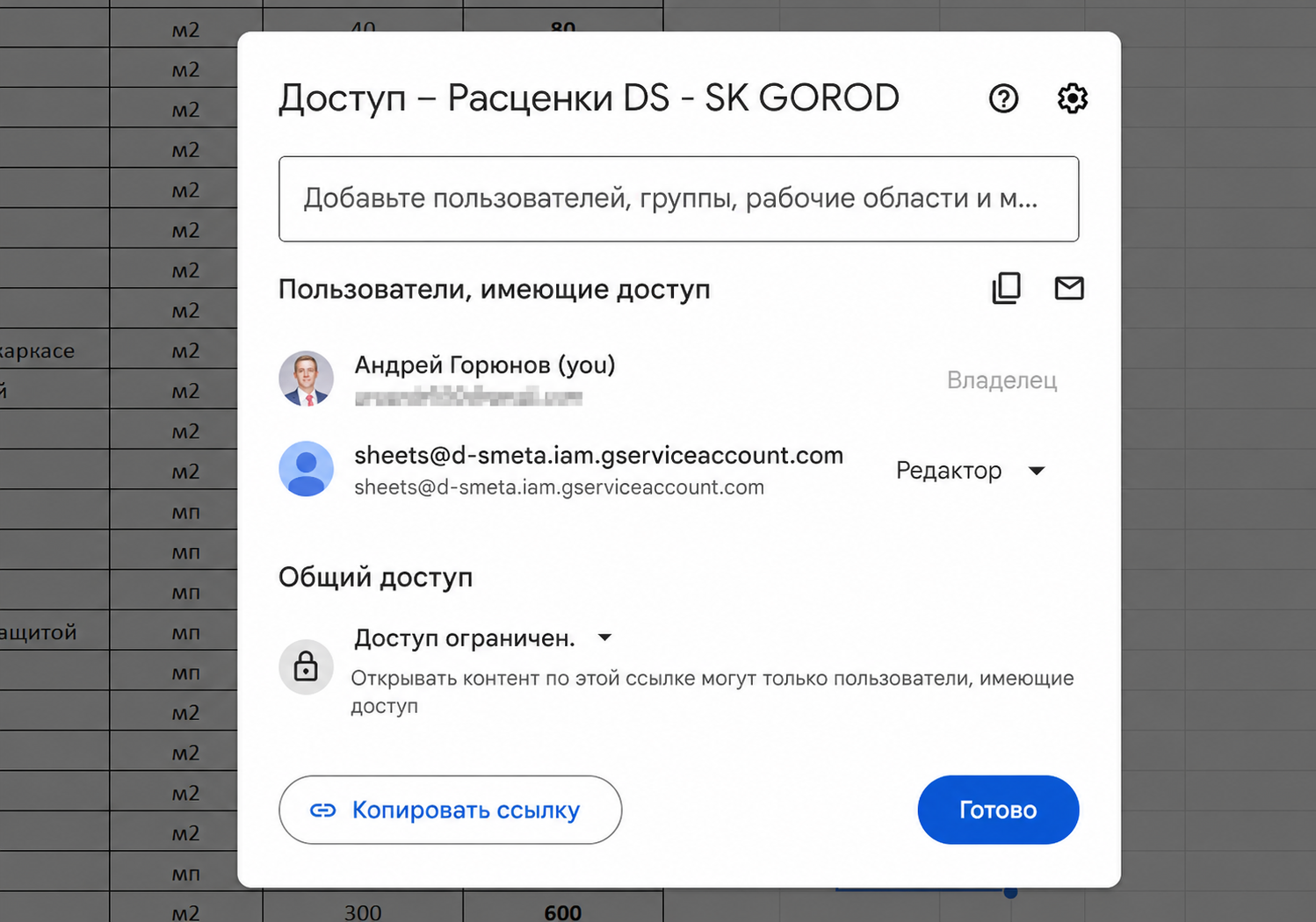
Если у таблицы есть публичный доступ для всех, у кого есть ссылка, просто скопируйте ссылку на таблицу
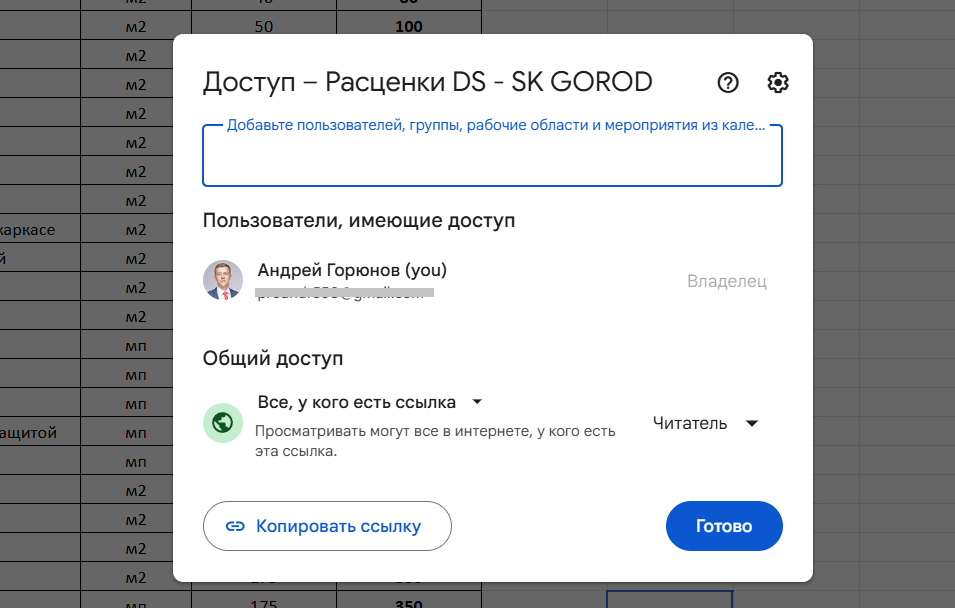
Скопируйте ссылку на таблицу

¶ Добавьте интеграцию
Настройки → Интеграция с Google Sheets → Добавить интеграцию
Заполните поля.
¶ URL Google Таблицы
Вставьте ссылку, которую получили на предыдущем шаге.
После этого обязательно нажмите кнопку Загрузить.

¶ Выберете лист Google Таблицы
D-SMETA определит структуру таблицы и покажет список листов.

¶ Укажите тип ресурса
Выберите тип ресурсов, который необходимо загружать.

| ⚠️ Каждый тип ресурсов настраивается отдельной интеграцией. |
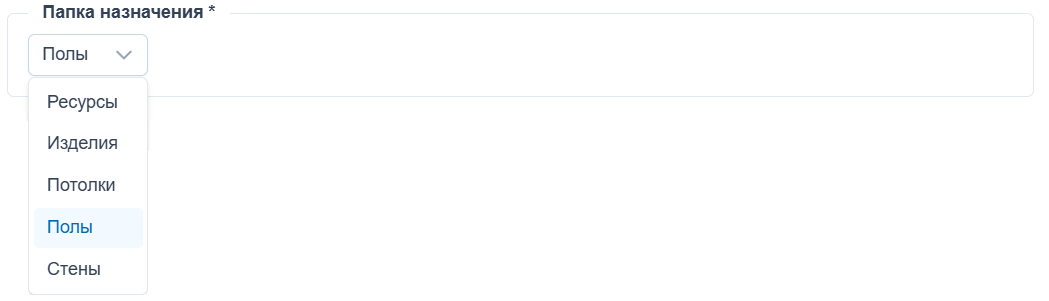
¶ Выберете папку назначения
Выберите папку справочника, куда будут загружаться ресурсы.
¶ Опции «Активна» и «Обновлять все ресурсы справочника»

Можно не удалять интеграцию, а снять галочку с ее активности. Таблица перестанет синхронизироваться с приложением.

При включении данной опции:
- обновляются только существующие ресурсы;
- новые ресурсы автоматически не создаются;
- поиск выполняется по всему справочнику, а не только по выбранной папке.
Используйте этот режим, если необходимо массово обновить существующие расценки.
¶ Настройте сопоставление полей
¶ Как выбрать поле для обновления ресурсов
При первой настройке интеграции необходимо выбрать, по какому полю система будет искать уже существующие ресурсы при последующих синхронизациях.

¶ Обновление по Артикулу или Наименованию
При каждой синхронизации D-SMETA сравнивает артикул ресурса в справочнике с артикулом в Google Таблице.
Или название ресурса в справочнике с названием в Google Таблице
Если найден ресурс с таким артикулом/названием:
- обновятся цены и другие сопоставленные данные;
- новая запись создана не будет.
Если отсутствует ресурс с таким артикулом/название:
- будет создан новый ресурс.
| ⚠️ По артикулу - это наиболее надежный способ, так как артикулы обычно не меняются даже при изменении названия работы. |
¶ Сопоставление полей
¶ Столбцы в Google Таблице

¶ Столбцы в справочнике D-SMETA

¶ Меню сопоставления полей
В выпадающих списках необходимо указать, какой столбец Google Таблицы соответствует каждому столбцу D-SMETA.

После завершения настройки нажмите Сохранить.

При успешном сохранении всплывет окно Интеграция сохранена

¶ Выполните первую синхронизацию
После сохранения интеграция появится в общем списке со статусом Последней синхронизации - Никогда.

Для первой загрузки нажмите кнопку: Синхронизировать сейчас

После завершения появится уведомление.

¶ Проверка результата
Откройте раздел Справочник.
Перейдите в папку, выбранную при настройке интеграции.

Если синхронизация выполнена успешно, все ресурсы будут автоматически добавлены или обновлены.

¶ Рекомендации
- Для каждого типа ресурсов рекомендуется создавать отдельную интеграцию.
- Используйте уникальные артикулы — это значительно упрощает дальнейшие обновления.
- После изменения цен в Google Таблице достаточно выполнить повторную синхронизацию — вручную обновлять справочник не потребуется.