¶ Как установить D-SMETA
D-SMETA устанавливается в ваш Битрикс24 из Маркетплейса. После установки сметы открываются из карточки сделки, а общие настройки и финансы компании доступны при запуске приложения из левого меню.
Кто устанавливает: по умолчанию установку выполняет администратор Битрикс24. Если у вас нет права на установку, обратитесь к администратору портала. Подробнее о правах на установку.
¶ 1. Откройте страницу приложения
Перейдите на страницу D-SMETA в Маркетплейсе Битрикс24. Проверьте название приложения: «Сметы и акты — универсальный конструктор | D-SMETA».

Карточка D-SMETA и кнопка «Установить»
¶ 2. Нажмите «Установить»
Кнопка находится под названием приложения.
Кнопка установки в Маркетплейсе
¶ 3. Войдите в Битрикс24 или создайте портал
Если вход ещё не выполнен, появится окно с двумя вариантами:
- Портал уже есть: нажмите «Вход» и авторизуйтесь в Битрикс24 вашей компании.
- Портала ещё нет: нажмите «Создайте прямо сейчас» и зарегистрируйте Битрикс24. Инструкция по регистрации.
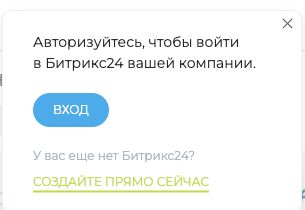
«Вход» — для существующего портала; «Создайте прямо сейчас» — для нового
¶ 4. Вернитесь к установке приложения
После входа или регистрации вернитесь на страницу D-SMETA и продолжите установку. Если открылась карточка приложения без окна установки, снова нажмите «Установить». Устанавливайте приложение в портал той компании, где вы будете вести сметы.
¶ 5. Проверьте подписку Маркетплейса
D-SMETA отмечено в Маркетплейсе как приложение, доступное в подписке. Если Битрикс24 предлагает подключить подписку, проверьте её состояние в разделе «Мой тариф».
Для знакомства с приложениями можно включить доступный пробный режим: в разделе «Маркетплейс» или «BitrixGPT + Маркетплейс» нажмите «Включить демо». Доступность и срок пробного периода проверяйте в своём портале. Подробности: пробная подписка Маркетплейса.
Подписка Маркетплейса и тариф самого D-SMETA — разные условия использования. Тарифы приложения описаны на сайте D-SMETA.
¶ 6. Подтвердите установку
В окне установки ознакомьтесь с запрашиваемыми доступами, правилами использования каталога, лицензионным соглашением и политикой конфиденциальности. Если вы согласны с условиями, отметьте соответствующие чекбоксы и нажмите «Установить».
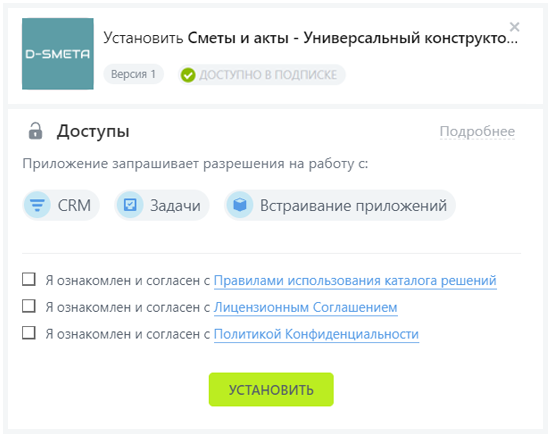
Окно подтверждения установки. Сохранённый скриншот из действующей инструкции; оформление в вашем портале может отличаться.
¶ 7. Откройте смету из сделки
После установки перейдите: CRM → Сделки → нужная сделка → вкладка «Смета». Здесь можно создать новую смету или воспользоваться шаблоном.
При запуске из левого меню доступны настройки приложения и финансы компании. Чтобы создать смету конкретного проекта, откройте его сделку. Пошаговые изображения: Первый запуск приложения.
¶ Смета в смарт-процессах
По умолчанию работа со сметами начинается в сделках. Если нужно использовать D-SMETA в смарт-процессах, откройте Настройки → Основные настройки → Интеграция с Битрикс24. В блоке «Управление встройками приложения» настраивается отображение вкладки «Смета» в разделах Битрикс24.
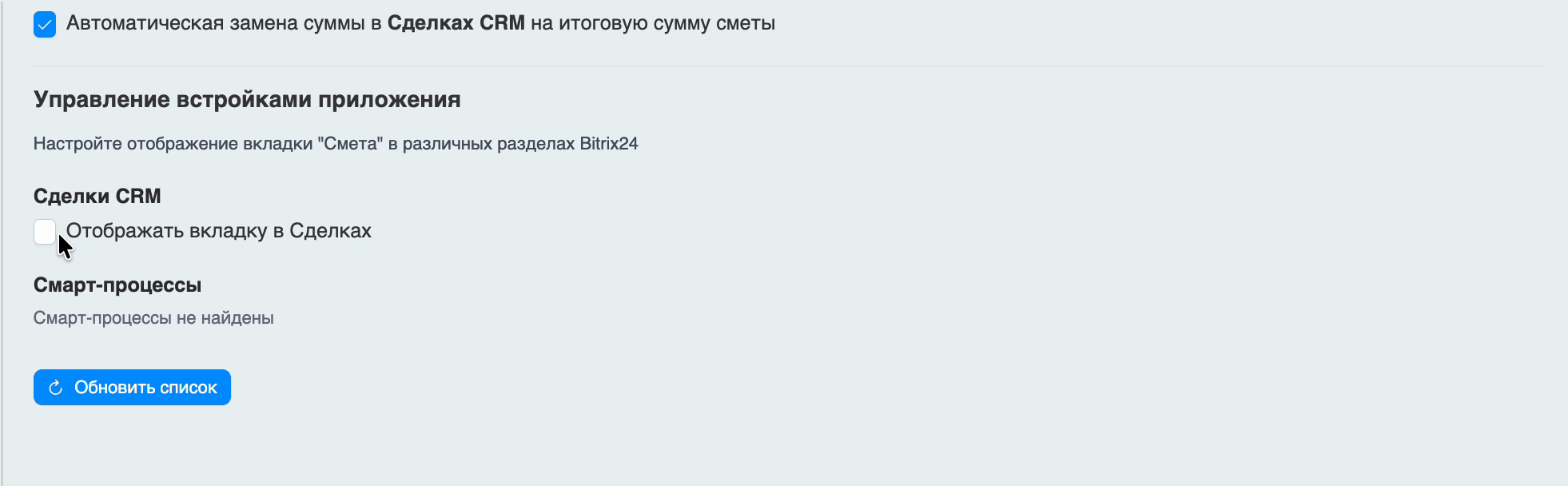
Управление встройками: сделки и смарт-процессы. В показанном портале смарт-процессы не найдены.
Если нужные смарт-процессы не отображаются, нажмите «Обновить список». Подробные настройки подключения описываются в инструкции по интеграции с Битрикс24.